MacでスクリーンショットをOCR処理:AIでローカルに画像からテキスト抽出
ローカルAIを使ってMacのスクリーンショットや画像からテキストを抽出。クラウドアップロード不要、OCR処理は完全にオンデバイスで実行されます。

MacでスクリーンショットをOCR処理:AIでローカルに画像からテキスト抽出
スクリーンショットは視覚的情報——スライド資料、エラーメッセージ、ドキュメント、領収書、手書きメモ——をキャプチャしますが、その中のテキストは検索も編集もできません。そのコンテンツを活用するには光学式文字認識(OCR)で画像のピクセルを機械可読なテキストに変換する必要があります。
Google Cloud Vision、Azure Cognitive Services、Adobe ScanなどのクラウドOCRサービスは優れた精度を提供しますが画像のアップロードが必要です。スクリーンショットに機密情報——金融書類、独自コード、機密通信、医療記録——が含まれている場合、そのアップロードはプライバシーとコンプライアンスのリスクを生み出します。
Mac上のローカルOCRならこれを完全に解決できます。AppleのVisionフレームワークとローカルAIツールを組み合わせることで、スクリーンショットから完全にデバイス上でテキストを抽出できます。アップロード不要、サードパーティ処理不要、プライバシーの妥協なし。
クラウドベースOCRの問題点
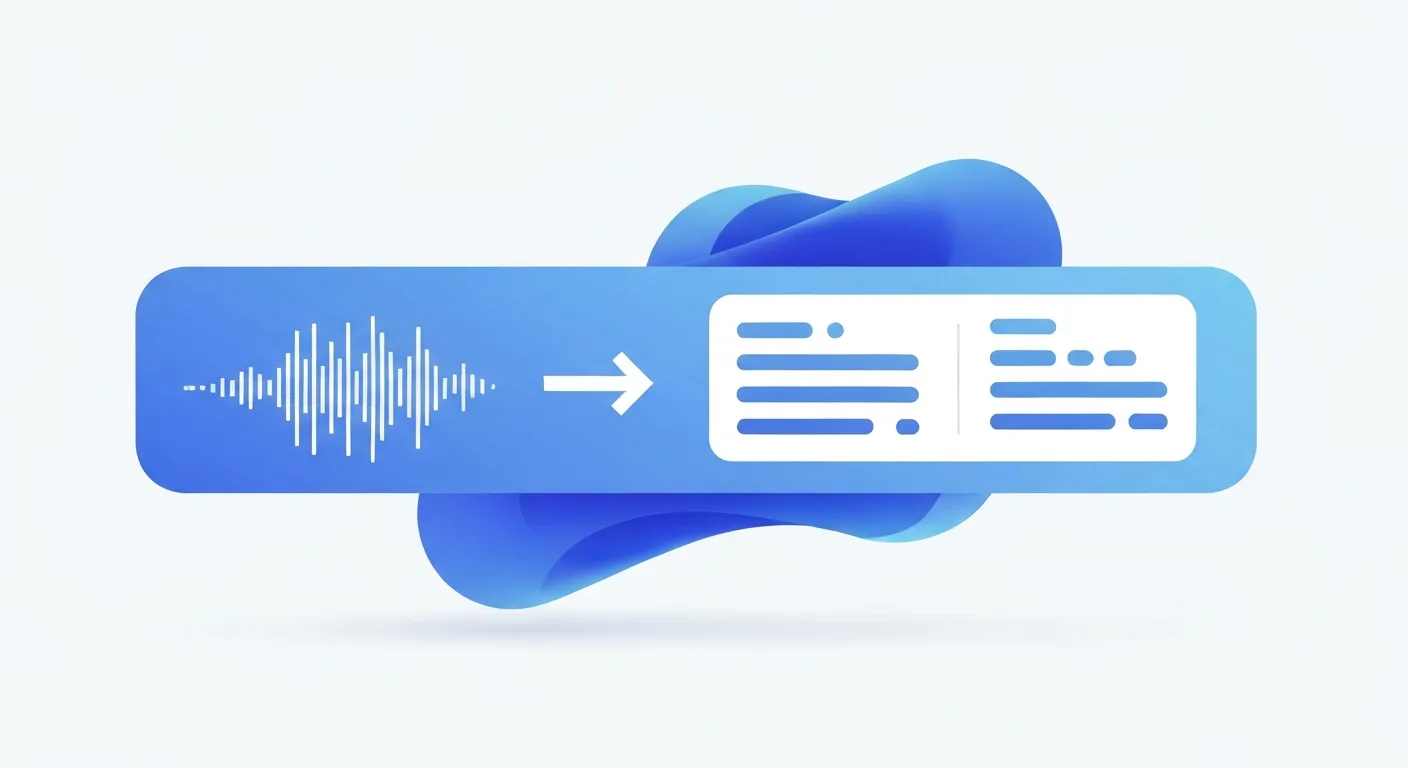
従来のOCRワークフローでは、画像をリモートサーバーに送信する必要があります:
プライバシーの露出
クラウドOCRサービスにアップロードしたスクリーンショットはすべて、あなたの管理下を離れます。画像はインターネットを経由し、プロバイダーのインフラストラクチャで処理され、一時的または恒久的にデータベースに保存される可能性があります。
これにより以下のリスクが生じます:
- 金融関連のスクリーンショット—銀行明細書、請求書、支払確認(PCI準拠の問題)
- コードのスクリーンショット—独自アルゴリズム、APIキー、システムアーキテクチャ(知的財産盗難リスク)
- 医療画像—患者記録、診断画像、処方箋情報(HIPAA違反)
- 法的文書—契約書、訴訟メモ、機密通信(特権に関する懸念)
- 個人情報—政府発行ID、社会保障番号、パスワード(個人情報盗難)
クラウドサービスがデータを保存したりトレーニングに使用しないと約束していても、基本的な事実は変わりません—機密性の高いスクリーンショットがサードパーティシステムに送信され、処理されるということです。
サブスクリプション費用とAPI料金
クラウドOCRサービスは使用量に応じて課金されます:
- Google Cloud Vision:1,000画像あたり1.50ドル(月間最初の1,000は無料)
- Azure Computer Vision OCR:1,000トランザクションあたり1.00ドル
- Adobe Scan:プレミアムOCR機能で月額9.99ドル
- Abbyy FineReader Online:月額5〜15ドルのサブスクリプション
たまに使う程度なら、コストは最小限に見えます。しかし、定期的にスクリーンショットからテキストを抽出する場合(月に数十または数百)、費用は年間数百ドルに積み上がります。
インターネット依存
クラウドOCRは接続なしでは機能しません。飛行機の中でオフライン作業中?遠隔地?インターネットをブロックする安全な施設内?オンラインに戻るまでスクリーンショットからテキストを抽出できません。
データ保持ポリシー
クラウドサービスはアップロードされた画像の保持期間がさまざまです。処理後すぐに削除すると主張するものもあれば、「不正使用監視」や「品質向上」のために30日以上画像を保存するものもあります。善意の保持でさえ、露出を生み出します。存在するデータは侵害されたり、召喚されたり、従業員によってアクセスされる可能性があります。
Mac上のオンデバイスOCRの仕組み
Apple Silicon Macには、コンピュータビジョンを含むAIワークロードに最適化された専用のNeural Engineハードウェアが搭載されています。macOSはVisionフレームワーク(Appleのネイティブ画像分析API)を通じてこれを活用します。
AppleのVisionフレームワーク
VisionはmacOSに直接組み込まれた業界標準のOCR機能を提供します:
- 30以上の言語でのテキスト認識
- 手書き認識(筆記体と印刷体)
- 文書構造検出(タイトル、段落、リスト)
- ライブカメラフィードからのリアルタイムテキスト抽出
最も重要なのは、Visionがすべてをオンデバイスで処理することです。画像はMacのRAMから外に出ることはありません。
Live Text統合
macOS Monterey(macOS 12)から、AppleはVisionのOCRを「Live Text」としてシステムに統合しました。以下が可能です:
- Photos、Safari、Previewで任意の画像にカーソルを合わせる
- 画像から直接テキストを選択してコピー
- 検出された電話番号、メール、住所とやり取り
これは完全にローカル処理であるため、オフラインで機能します。
サードパーティローカルOCRツール
いくつかのMacアプリがVisionフレームワークを基盤として強化されたワークフローを構築しています:
- MinuteAI—バッチ処理(Proのみ、無制限)とエクスポート機能を備えたスクリーンショットOCR
- Prizmo—高度なレイアウト認識を備えたドキュメントスキャン
- Text Sniper—システム全体のOCRツール(どこでもテキストを抽出するキーボードショートカット)
これらのツールは、特定のワークフロー向けに最適化されたユーザーフレンドリーなインターフェースでVisionのOCR機能をラップします。
ローカルAIの利点に関する完全な背景については、MacでローカルにAIを実行するガイドを参照してください。
ステップバイステップ:スクリーンショットからテキストを抽出する
最も簡単なローカルOCRワークフローは、MinuteAIの組み込みスクリーンショットテキスト抽出を使います:
前提条件
- Apple Silicon(M1、M2、M3、またはそれ以降)搭載Mac、またはmacOS 12以降のIntel Mac
- Visionフレームワーク用のmacOS 12.0(Monterey)以降
- スクリーンショットまたは画像ファイル(PNG、JPG、HEIC、TIFFなど)
完全なワークフロー
ステップ1:MinuteAIをインストール
MinuteAIをダウンロードしてApplicationsフォルダにインストールします。アプリにはVisionフレームワークを利用した統合OCR機能が含まれています。
ステップ2:スクリーンショットをインポート
いくつかの方法があります:
- MinuteAIウィンドウに画像ファイルをドラッグ&ドロップ
- File → Import Imagesで複数のスクリーンショットを選択
- クリップボードから貼り付け(Cmd+Shift+4でスクリーンショットを撮った後、Cmd+V)
MinuteAIはすべての標準画像フォーマットに対応:PNG、JPG、JPEG、HEIC、TIFF、BMP、GIF。
ステップ3:OCR抽出を実行
「Extract Text」をクリックするか、キーボードショートカット(Cmd+E)を使用します。処理は即座に行われます。Visionフレームワークは通常、スクリーンショットからテキストを1秒未満で抽出します。
ステップ4:抽出されたテキストをレビュー
MinuteAIは認識されたテキストを編集可能な形式で表示します。精度をレビュー:
- クリアなタイプテキスト:通常98〜99%の精度
- 手書きテキスト:手書きの品質に応じて85〜95%の精度
- 複雑な背景を持つ画像内のテキスト:90〜95%の精度
アプリ内で直接必要な修正を行います。
ステップ5:エクスポートまたはコピー
複数のオプション:
- クリップボードにコピー(Cmd+C)—任意のアプリケーションに貼り付け
- テキストファイルとしてエクスポート(.txt)
- Markdownとしてエクスポート(.md)—ドキュメントの構造を保持
- PDFにエクスポート—テキストレイヤーが埋め込まれた検索可能なPDF
複数のスクリーンショットのバッチ処理
数十のスクリーンショットの場合:
- 一度にすべての画像をMinuteAIにインポート(複数ファイルを選択)
- 「Extract All」をクリックしてバッチ全体を処理
- 結果を個別のテキストファイルまたは結合ドキュメントとしてエクスポート
M2 Macでは、50のスクリーンショットの処理に合計30〜45秒かかります。
注:バッチ処理はProサブスクリプション(月$7.99、年$69.99、または$99.99買い切り)専用機能です。無料プランでは、ファイルを1つずつ処理できます。
組み込みmacOS Live Textを使用(クイック方法)
専用アプリなしで単一のスクリーンショットの場合:
- Previewでスクリーンショットを開く(デフォルトの画像ビューア)
- Previewツールバーのテキストアイコンをクリック(または画像をControl+クリック → Grab Text)
- 認識されたテキストを直接選択してコピー
これはPhotosアプリ、Safari、Mail、Messages、および画像を表示する任意のアプリでシステム全体で機能します。
OCR精度向上のヒント
以下のベストプラクティスでテキスト抽出の品質を最適化:
画質が重要
高解像度のスクリーンショットはより良いOCR結果を生み出します:
- 最小:許容できる精度のために150 DPI
- 推奨:優れた精度のために300 DPI
- 高DPIディスプレイ:Retina/4Kスクリーンショットは自然に300 DPIを超える
テキストのスクリーンショットを撮る際:
- フル解像度のためにネイティブスクリーンショットツール(MacのCmd+Shift+4)を使用
- ズームアウトしすぎない(テキストが小さくなり認識が困難に)
- 物理的な書類を撮影する場合はテキストにフォーカスを合わせる
コントラストと照明
OCR精度は高コントラストで向上します:
- 白背景に黒テキスト:最適
- 暗い背景に明るいテキスト:非常に良い(ダークモードのスクリーンショット)
- 低コントラスト(グレー背景にグレーテキスト):精度が10〜15%低下
撮影した書類の場合:
- 良い照明を使用(自然光または明るい室内照明)
- テキスト上の影を避ける
- カメラを書類に平行に保つ(遠近歪みを最小限に)
サポートされている言語
AppleのVisionフレームワークは以下を含む30以上の言語でOCRをサポート:
- 英語、スペイン語、フランス語、ドイツ語、イタリア語、ポルトガル語
- 中国語(簡体字と繁体字)、日本語、韓国語
- ロシア語、アラビア語、ヘブライ語、タイ語、ベトナム語
- その他多数
分かっている場合はOCR設定で予想される言語を指定すると、自動検出と比較して2〜5%精度が向上します。
手書き認識
Visionフレームワークは手書きを処理しますが、精度は低くなります:
- クリアな印刷体の手書き:85〜95%の精度
- 筆記体の手書き:70〜85%の精度
- 乱雑な手書き:50〜70%の精度
重要な手書きコンテンツの場合、タイプされたテキストよりも多くのエラーを手動でレビューして修正することを期待してください。
複雑なレイアウト
複雑な書類のスクリーンショット(複数列のレイアウト、表、テキストと画像の混在)はOCRを混乱させる可能性があります:
- Visionフレームワークは読み取り順序を維持しようとします
- 複数列の書類の場合、OCRが列間を誤って移動する可能性があります
- レイアウト分析機能を備えたOCRアプリを使用して構造認識を改善
- または、複雑なページ全体ではなく個々のセクションをスクリーンショット
ローカルとクラウドのOCRと文字起こしの比較については、ChatGPT vs Local AIを参照してください。
スクリーンショットを超えて:ローカルでドキュメントを処理
ローカルOCRは単純なスクリーンショットを超えて包括的なドキュメントワークフローまで拡張されます:
紙の書類のスキャン
iPhoneまたは専用スキャナを使用して書類をキャプチャし、ローカルで処理:
- iPhoneのNotesアプリでキャプチャ(Document Scanモード)
- MacにAirDropでスキャンを送信
- MinuteAIまたはVisionベースのツールでOCRを実行
- 検索可能なPDFまたは編集可能なテキストとしてエクスポート
これにより、クラウドサービスなしで完全に検索可能なドキュメントアーカイブが作成されます。
PDF OCR(スキャンされたPDFを検索可能に)
多くのPDFは画像ベースです(埋め込みテキストなしでスキャンされた書類)。ローカルOCRはそれらを検索可能なPDFに変換します:
- OCRツールにPDFをインポート
- 各ページからテキストを抽出
- PDFにテキストレイヤーを埋め込む(一部のツールは自動的に実行)
- 元の外観を保持しながらテキスト検索とコピーを可能にする検索可能なPDFを保存
これは法的文書、研究論文、歴史的アーカイブ、および検索が必要なスキャンされたコンテンツにとって重要です。
手書きメモのデジタル化
手書きの会議メモ、日記、スケッチを編集可能なテキストに変換:
- 手書きページを撮影またはスキャン
- 手書き認識を有効にしてOCRを実行
- 認識エラーをレビューして修正
- デジタルノートアプリ(Obsidian、Notion、Apple Notes)にエクスポート
精度は完璧ではありませんが、長い手書きコンテンツの手動入力よりは優れています。
名刺スキャン
名刺の写真から連絡先情報を抽出:
- iPhoneまたはMacカメラで名刺を撮影
- OCRを実行して名前、メール、電話、住所を抽出
- 構造化データを解析(一部のアプリはフィールドを自動検出)
- Contactsアプリにインポート
完全にローカルなワークフローで連絡先情報をプライベートに保ちます。
他のメディアタイプを含むワークフローについては、ローカルでビデオファイルを文字起こしに関するガイドをご覧ください。
実際の使用例
ローカルスクリーンショットOCRは、さまざまな状況で実際的な問題を解決します:
開発者とIT専門家
- チュートリアルのスクリーンショットからコードを抽出
- デバッグのためにエラーメッセージをコピー
- 画像からAPIドキュメントをキャプチャ
- スクリーンショットから設定を抽出
研究者と学者
- 撮影した本のページから引用をデジタル化
- 研究論文の図からデータを抽出
- スキャンされた歴史文書を検索可能なテキストに変換
- 画像スキャンからアンケート回答を処理
ビジネス専門家
- プレゼンテーションスライドからテキストを抽出
- ホワイトボードのブレインストーミングセッションをデジタル化
- 経費追跡のために領収書を処理
- スキャンされた契約書を検索可能なPDFに変換
個人的な生産性
- メッセージングアプリの画像からテキストをコピー
- フードブログのスクリーンショットからレシピを抽出
- 手書きのToDoリストをデジタル化
- スキャンされた個人文書を検索可能に
すべてのシナリオで、ローカルOCRは手動での再入力を排除しながらプライバシーを保護します。
ローカルスクリーンショットOCRを始める
Mac上でローカルにスクリーンショットからテキストを抽出することは、即座で、プライベートで、macOSに組み込まれています。AppleのVisionフレームワークとMinuteAIのようなツールを使えば、クラウドアップロードやサブスクリプションなしでプロフェッショナルなOCR品質が得られます。
クイックタスクには、macOS Live Text(組み込み)を使用してください。バッチ処理と高度なワークフローには、統合ローカルOCR用にMinuteAIをダウンロードしてください。
他のドキュメントタイプに関連するワークフローについては、オフラインでPDFを検索可能なテキストにおよびMacでローカルにAIを実行に関するガイドを参照してください。
あなたのスクリーンショット、あなたのデータ、あなたのプライバシー。それがローカルAIです。
MinuteAIをMacで無料体験
デバイス上で完全に動作するプライバシーファーストのAI文字起こし。アップロード不要、サブスクリプション不要。
Mac版をダウンロード関連記事
MacWhisper vs MinuteAI:どちらのローカル文字起こしアプリが優れているか?
MacWhisperとMinuteAIのMac向けローカルAI文字起こしの詳細比較。機能、価格、エンジン、OCR、プライバシーを並べて比較します。
ワークフローYouTube動画をローカルで分析:クラウドAPIなしで文字起こし&要約
ローカルAIを使ってMac上でYouTube動画をダウンロード・分析。クラウドサービスにデータを送信せず、文字起こし・要約・キーポイント抽出ができます。
ワークフロー動画からオフラインで字幕を抽出:MacでSRT生成
Mac上でローカルAIを使って、任意の動画からオフラインでSRT字幕ファイルを生成。クラウドサービス不要 — タイムスタンプ付きの正確な字幕を抽出できます。