MacでAIをローカル実行する方法:オンデバイス文字起こし完全ガイド
Macでプライベート&オフラインで文字起こしを行うためのAIモデルのローカル実行方法を解説。WhisperKit、FluidAudio、Apple Speechをセットアップして、オンデバイスでAI処理を実現します。

MacでAIをローカル実行する方法:オンデバイス文字起こし完全ガイド
クラウドベースAIサービスのプライバシーへの影響はもはや無視できません。文字起こしサービスにアップロードする音声ファイルはすべて、他人のサーバーで処理され、データベースに保存され、場合によってはモデルのトレーニングに使用される可能性があります。機密情報を扱う専門家(弁護士、医師、ジャーナリスト、研究者)にとって、これは受け入れがたいリスクです。
MacでAIをローカル実行すれば、これらの懸念が完全に解消されます。Apple SiliconのNeural Engineと最適化されたローカルAIフレームワークにより、データをデバイスから外に出さずクラウド品質の文字起こしが可能です。このガイドではmacOSでローカルAI文字起こしをセットアップして実行する方法を詳しく解説します。
なぜMacでAIをローカル実行するのか
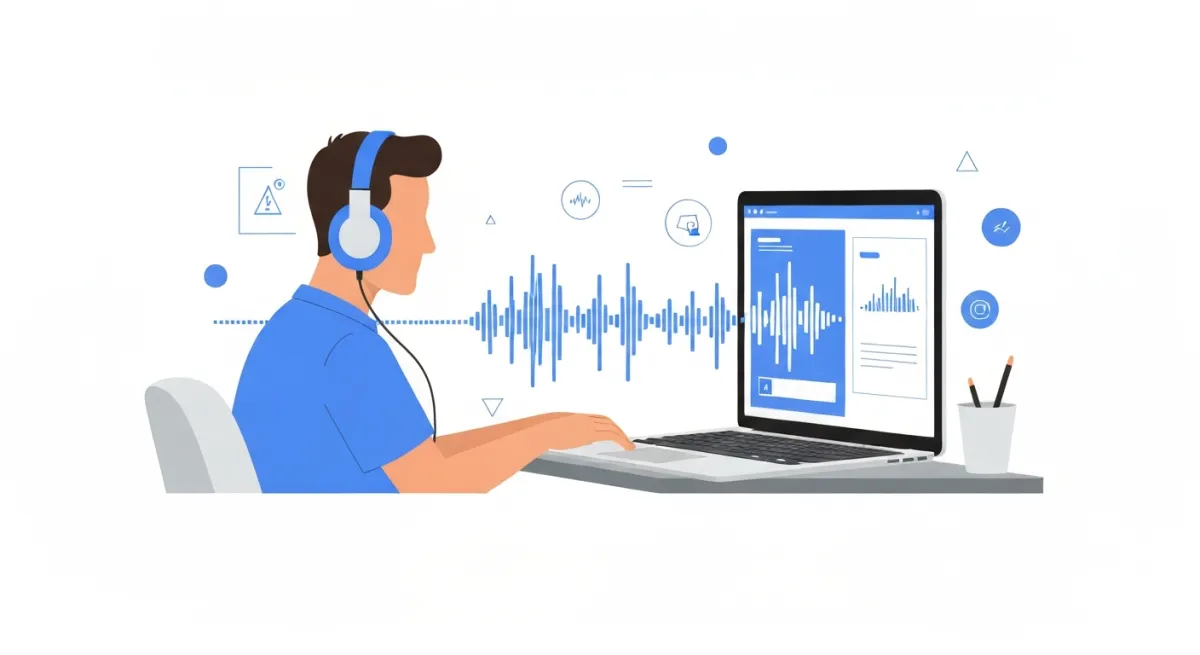
ローカルAI処理への移行は、プライバシーだけが理由ではありません(もちろんそれだけでも多くのユーザーにとって十分な理由ですが)。デバイス上でAIを維持することで得られるものは以下の通り:
完全なプライバシーとデータ制御
AIをローカルで実行すると、音声ファイルはインターネットに触れません。AWSサーバーへのアップロードなし、リクエストをログするAPIコールなし、モデルトレーニングにデータを使用する権利を保留する利用規約もなし。これは以下にとって重要:
- 患者の診察を文字起こしする医療専門家(HIPAA準拠)
- 機密のクライアント記録を処理する法律チーム
- 取材源インタビューを保護するジャーナリスト
- 機密情報を扱う企業
- デジタルプライバシーを重視するすべての人
ゼロレイテンシとオフライン機能
クラウドAPIはネットワークレイテンシを導入し、リクエストごとに数秒追加されることも。ローカルAI処理は、MacのNeural Engineですべて実行されるため、瞬時に完了。さらに重要なことに、どこでも文字起こし可能:
- WiFiのないフライト中
- 接続が悪い遠隔地
- インターネットアクセスをブロックする安全な施設内
- インターネット障害時
文字起こしワークフローは外部インフラに依存しません。
コスト削減
クラウド文字起こしサービスは音声の分単位で課金。Otter.aiのプレミアムは月額$16.99、Descriptは月額$24、OpenAIのWhisper APIは1分あたり$0.006。安く聞こえますが、月に何時間ものコンテンツを処理すると高額に。
ローカルAIは限界費用がゼロ。初期セットアップ後は、サブスクリプションや分単位の料金なしで無制限の音声を文字起こし可能。ヘビーユーザーにとって、年間数千ドルの節約になります。
Apple Siliconによる高速処理
AppleのNeural Engine最適化のおかげで、Mシリーズチップでのローカル文字起こしは、クラウドAPIの速度に匹敵、またはそれを上回ることも。特に、ネットワークレイテンシが支配的な短いファイルの場合はそう。5分の音声ファイルは、M2 Macで8秒かかるのに対し、APIのラウンドトリップ時間では12秒以上かかる可能性があります。
必要なもの:Apple SiliconとローカルAIモデル
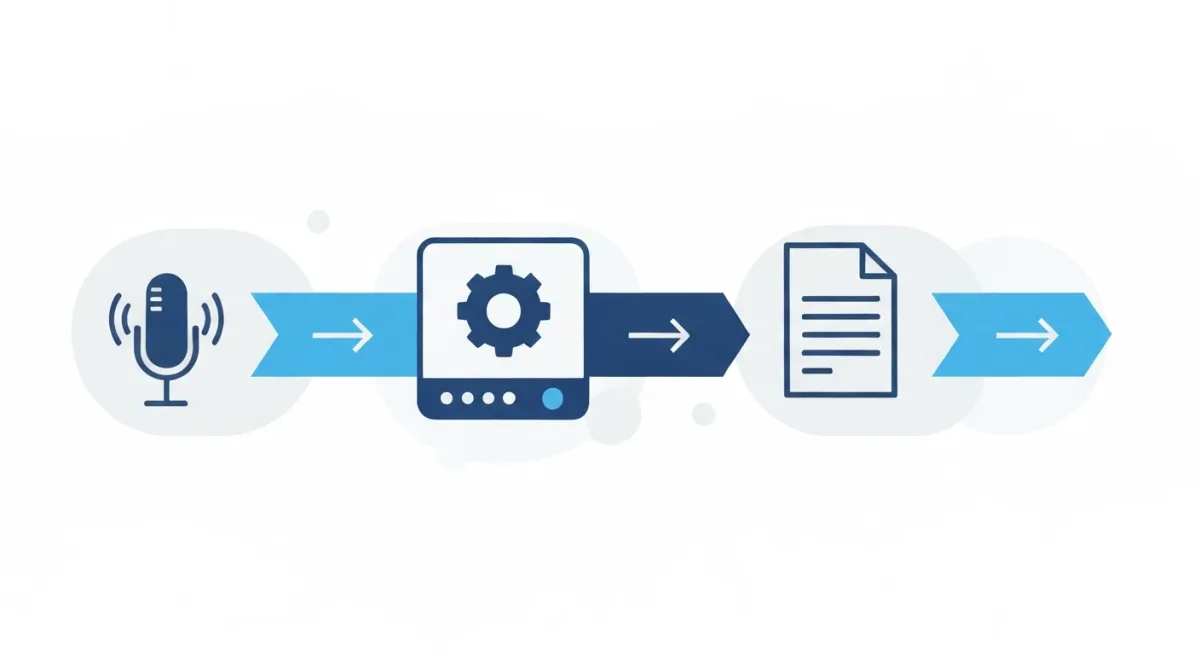
MacでAIをローカル実行するには、最新のハードウェアと互換性のあるAIフレームワークが必要。必要なものは以下の通り:
ハードウェア要件
Apple Silicon(M1、M2、M3、またはそれ以降)は必須。Intel Macは技術的に一部のローカルAIモデルを実行できますが、Neural Engineなしではパフォーマンスが5〜10倍遅くなります。具体的な考慮事項:
- M1 Mac:8GBのRAMは小さなモデルで動作。より大きく、より正確なモデルには16GB以上を推奨。
- M2/M3 Mac:より優れたNeural Engineパフォーマンス。32GB以上のRAMを搭載したM2 Pro/Maxは、最大のWhisperモデルをスムーズに実行可能。
- ストレージ:モデルは150MB(tiny)から3GB(large)まで。複数のモデルバリアントに5〜10GBを予算化。
利用可能なローカルAIエンジン
いくつかのフレームワークが、macOSに本番品質のAI文字起こしをもたらします:
WhisperKit — Core MLを使用してApple Silicon用に最適化されたOpenAIのWhisperモデル。99言語で優れた精度。モデルはtiny(150MB、高速だが精度が低い)からlarge(3GB、非常に正確だが遅い)まで。最適なバランス:mediumまたはsmallモデル。
FluidAudio — Mac文字起こし用に特別に構築された、積極的な最適化。M1/M2チップでWhisperKitより高速、特にリアルタイム録音で。英語、スペイン語、フランス語、ドイツ語をサポートし、成長中。
Apple Speechフレームワーク — AppleのネイティブスピーチレコグニションAPI。超高速、macOSと深く統合されていますが、約50言語に制限されており、技術的なコンテンツやアクセントではWhisperよりも時々精度が低くなります。
MLXフレームワーク — 研究者と開発者向けのAppleの新しい機械学習フレームワーク。より技術的なセットアップが必要ですが、カスタムモデルの最大の柔軟性を提供。
ほとんどのユーザーにとって、WhisperKitは最高の精度と速度のトレードオフを提供し、FluidAudioはリアルタイム録音シナリオで勝ります。
ステップバイステップ:ローカルAI文字起こしのセットアップ
技術的な快適さのレベルに応じて3つのアプローチがあります:
オプション1:MinuteAIを使用(最も簡単 — 技術的なセットアップ不要)
MinuteAIは、クリーンなインターフェースでローカルAIエンジンをバンドルしたネイティブMacアプリ。これはローカル文字起こしを開始する最も速い方法:
- MinuteAIをダウンロード 公式ウェブサイトから
- インストールして開く アプリ(標準のMac .dmgインストーラー)
- 設定で文字起こしエンジンを選択:
- 最高の精度にはWhisperKitを選択
- 最速のリアルタイムパフォーマンスにはFluidAudioを選択
- 標準英語の即座の結果にはApple Speechを選択
- 音声を録音またはインポート:
- Recordをクリックしてマイクからライブで音声をキャプチャ
- または音声/動画ファイル(MP4、MOV、MP3、WAVなど)をドラッグ&ドロップ
- 文字起こし:Transcribeボタンをクリック。処理は完全にデバイス上で行われます。
- エクスポート:プレーンテキスト、Markdown、SRT字幕として保存、またはクリップボードにコピー
典型的なミーティング録音の全ワークフローは60秒未満。APIキー不要、アカウント作成不要、インターネット不要。
オプション2:whisper.cppによるコマンドライン(開発者向け)
ターミナルワークフローを好む場合、またはスクリプトに文字起こしを統合したい場合:
# Homebrewをインストール(まだの場合)
/bin/bash -c "$(curl -fsSL https://raw.githubusercontent.com/Homebrew/install/HEAD/install.sh)"

# whisper.cpp(最適化されたC++実装)をインストール
brew install whisper-cpp

# Whisperモデルをダウンロード(1回限りのセットアップ)
bash ./models/download-ggml-model.sh medium

# 音声ファイルを文字起こし
whisper-cpp -m models/ggml-medium.bin -f audio.mp3

# 出力はターミナルにテキストとして表示されます
# ファイルとして保存するには--output-txtを追加
whisper-cpp -m models/ggml-medium.bin -f audio.mp3 --output-txt
mediumモデルは、M1+ Macで妥当な速度で優れた精度を提供。
オプション3:MLXフレームワークの使用(上級者向け)
最大の柔軟性とカスタマイズのため:
# MLXと依存関係をインストール
pip install mlx-whisper

# Pythonで文字起こしを実行
python -m mlx_whisper --model medium --file audio.mp3
MLXは、モデルパラメータ、バッチ処理、カスタムファインチューニングのプログラマティックな制御を提供。
文字起こし用ローカルAIエンジンの比較
異なるエンジンは異なるタスクで優れています。以下は比較:
| 機能 | WhisperKit | FluidAudio | Apple Speech | OpenAI API |
|---|---|---|---|---|
| プライバシー | 100%ローカル | 100%ローカル | 100%ローカル | クラウド(データアップロード) |
| オフライン | ✅ はい | ✅ はい | ✅ はい | ❌ いいえ(インターネット必要) |
| 精度 | 優秀 | 非常に良い | 良い | 優秀 |
| 速度(M2) | 〜3倍リアルタイム | 〜4倍リアルタイム | 〜10倍リアルタイム | 可変(ネットワーク依存) |
| 言語 | 99言語 | 12言語 | 〜50言語 | 99言語 |
| コスト | 無料 | 無料 | 無料 | $0.006/分 |
| 話者ID | ❌ なし | ❌ なし | ❌ なし | ❌ なし |
| タイムスタンプ | ✅ 単語レベル | ✅ 単語レベル | ✅ 単語レベル | ✅ 単語レベル |
それぞれを使用するタイミング:
- WhisperKit:ほとんどのユーザーのデフォルトの選択。技術的なコンテンツ、アクセント、多言語音声に最高の精度。
- FluidAudio:速度が最大精度よりも重要なリアルタイム録音シナリオ。
- Apple Speech:即座の結果が必要なクリアな英語音声のクイック文字起こし。
- OpenAI API:絶対的な最大精度が必要で、プライバシーが問題でない場合のみ。
クラウド対ローカルAIアーキテクチャの詳細な比較については、ChatGPT vs ローカルAIのガイドをご覧ください。
Apple Siliconでの実世界パフォーマンス
実際の文字起こし速度は、MacのチップとRAMに依存。10分の音声ファイルの代表的なベンチマークは次のとおり:
M1 MacBook Air(8GB RAM)
- WhisperKit(smallモデル):3.2分
- FluidAudio:2.4分
- Apple Speech:1.1分
- RAM使用量:文字起こし中2〜4GB
M2 MacBook Pro(16GB RAM)
- WhisperKit(mediumモデル):2.8分
- FluidAudio:2.0分
- Apple Speech:0.9分
- RAM使用量:文字起こし中3〜5GB
M3 Max Mac Studio(64GB RAM)
- WhisperKit(largeモデル):2.1分
- FluidAudio:1.6分
- Apple Speech:0.7分
- RAM使用量:文字起こし中4〜8GB
バッテリー影響:ラップトップでは、文字起こしは処理された1時間の音声あたり約15〜20%のバッテリーを使用。長い文字起こしセッションでバッテリーの健康を維持するには電源に接続してください。
熱性能:Apple Siliconは、AI処理中も驚くほど冷たいまま。M2/M3 Macでも、長時間の文字起こしセッションが大きなファン音を引き起こすことはめったにありません。
ローカルAI文字起こしを始める
MacでAIをローカル実行すると、クラウドサービスが単に一致できないプライバシー・速度・コスト削減が得られます。Apple SiliconのNeural Engineにより、クラウドリスクなしでクラウド品質の結果を実現。
最も簡単な開始方法はMinuteAI。すべての技術的なセットアップを処理し、ローカル文字起こしのためのクリーンなインターフェースを提供します。ダウンロードして、好みのエンジンを選択し、プライベートに文字起こしを開始してください。
特定のワークフローについては、ビデオファイルをローカルで文字起こしおよびOtter.aiのプライバシー重視の代替案の比較に関するガイドをご覧ください。
あなたのデータ、あなたのデバイス、あなたのプライバシー。それがローカルAIです。
MinuteAIをMacで無料体験
デバイス上で完全に動作するプライバシーファーストのAI文字起こし。アップロード不要、サブスクリプション不要。
Mac版をダウンロード関連記事
MinuteAI Chrome ExtensionでGoogle MeetとTeamsミーティングを文字起こしする方法
MinuteAIの無料Chrome拡張機能を使用して、ローカルAI処理でGoogle MeetとMicrosoft Teamsミーティングをプライベートに文字起こしするステップバイステップガイド。
比較MacWhisper vs MinuteAI:どちらのローカル文字起こしアプリが優れているか?
MacWhisperとMinuteAIのMac向けローカルAI文字起こしの詳細比較。機能、価格、エンジン、OCR、プライバシーを並べて比較します。
ユースケースジャーナリストのためのプライベートAIワークフロー:ローカル文字起こしで取材源を保護
ジャーナリストがローカルAI文字起こしを使って機密取材源を保護する方法。クラウドに一切さらすことなく、インタビューを録音・文字起こし・分析します。