Cách ghi âm và phiên âm Google Meet & Teams với Chrome Extension của MinuteAI
Hướng dẫn chi tiết sử dụng Chrome Extension miễn phí của MinuteAI để ghi âm và phiên âm cuộc họp Google Meet và Microsoft Teams riêng tư với AI cục bộ.

Ghi âm và phiên âm cuộc họp trực tuyến đã trở thành điều thiết yếu cho làm việc từ xa, nhưng hầu hết giải pháp đều upload cuộc trò chuyện lên máy chủ cloud. Chrome Extension của MinuteAI cung cấp cách tiếp cận khác: ghi âm Google Meet và Microsoft Teams trực tiếp trong trình duyệt, gửi về Mac để xử lý AI cục bộ và tạo bản phiên âm mà không chạm bất kỳ dịch vụ cloud bên thứ ba nào.
Chrome Extension hoàn toàn miễn phí và không giới hạn sử dụng. Không cần đăng ký trả phí cho tính năng ghi âm trên trình duyệt.
Tại sao ghi âm cuộc họp trên trình duyệt lại quan trọng
Công cụ ghi âm cuộc họp truyền thống yêu cầu quyền của chủ trì hoặc xử lý cloud. Khi nhấp “Ghi âm” trong Zoom hoặc Google Meet, âm thanh được upload lên máy chủ của họ để phiên âm. Điều này tạo vấn đề cho cuộc thảo luận nhạy cảm liên quan dữ liệu khách hàng, kế hoạch sản phẩm chưa công bố hoặc chiến lược kinh doanh bí mật.
Ghi âm cục bộ trên trình duyệt giải quyết vấn đề này bằng cách ghi lại những gì bạn nghe với tư cách người tham gia, xử lý trên Mac riêng và giữ toàn bộ dữ liệu dưới sự kiểm soát của bạn. Không cần quyền chủ trì. Không upload cloud. Không bên thứ ba truy cập nội dung.
Vấn đề bảo mật với các công cụ ghi âm cuộc họp đám mây
Các dịch vụ chuyển văn bản cuộc họp phổ biến như Otter.ai, Fireflies.ai và Grain hoạt động bằng cách tham gia cuộc họp của bạn như một “bot” ghi âm mọi thứ và gửi âm thanh đến máy chủ của họ. Cách tiếp cận này tạo ra một số vấn đề:
Thông báo quá tải: Mỗi người tham gia đều thấy “Otter Bot đã tham gia cuộc họp” có thể khiến người tham dự cảm thấy khó chịu hoặc thay đổi động lực cuộc trò chuyện.
Yêu cầu tải dữ liệu lên: Toàn bộ âm thanh cuộc họp được tải lên máy chủ nhà cung cấp để xử lý. Ngay cả khi được mã hóa trong quá trình truyền, các cuộc trò chuyện của bạn vẫn nằm trên cơ sở hạ tầng ngoài tổ chức của bạn.
Phức tạp về tuân thủ: GDPR, HIPAA, SOC 2 và các khuôn khổ khác thường hạn chế hoặc cấm xử lý đám mây đối với các cuộc trò chuyện nhạy cảm. Các nhóm pháp lý và tuân thủ ngày càng chặn các công cụ chuyển văn bản đám mây, buộc các nhóm quay lại ghi chú thủ công.
Truy cập của bên thứ ba: Nhà cung cấp dịch vụ có quyền truy cập vào nội dung cuộc trò chuyện để “cải thiện mô hình” hoặc các mục đích khác được nêu trong điều khoản dịch vụ. Vi phạm dữ liệu tại nhà cung cấp có thể làm lộ các cuộc thảo luận doanh nghiệp.
Ghi âm cục bộ trên trình duyệt loại bỏ các mối quan ngại này bằng cách giữ xử lý âm thanh trên thiết bị cá nhân của bạn.
Cách tiện ích Chrome của MinuteAI hoạt động
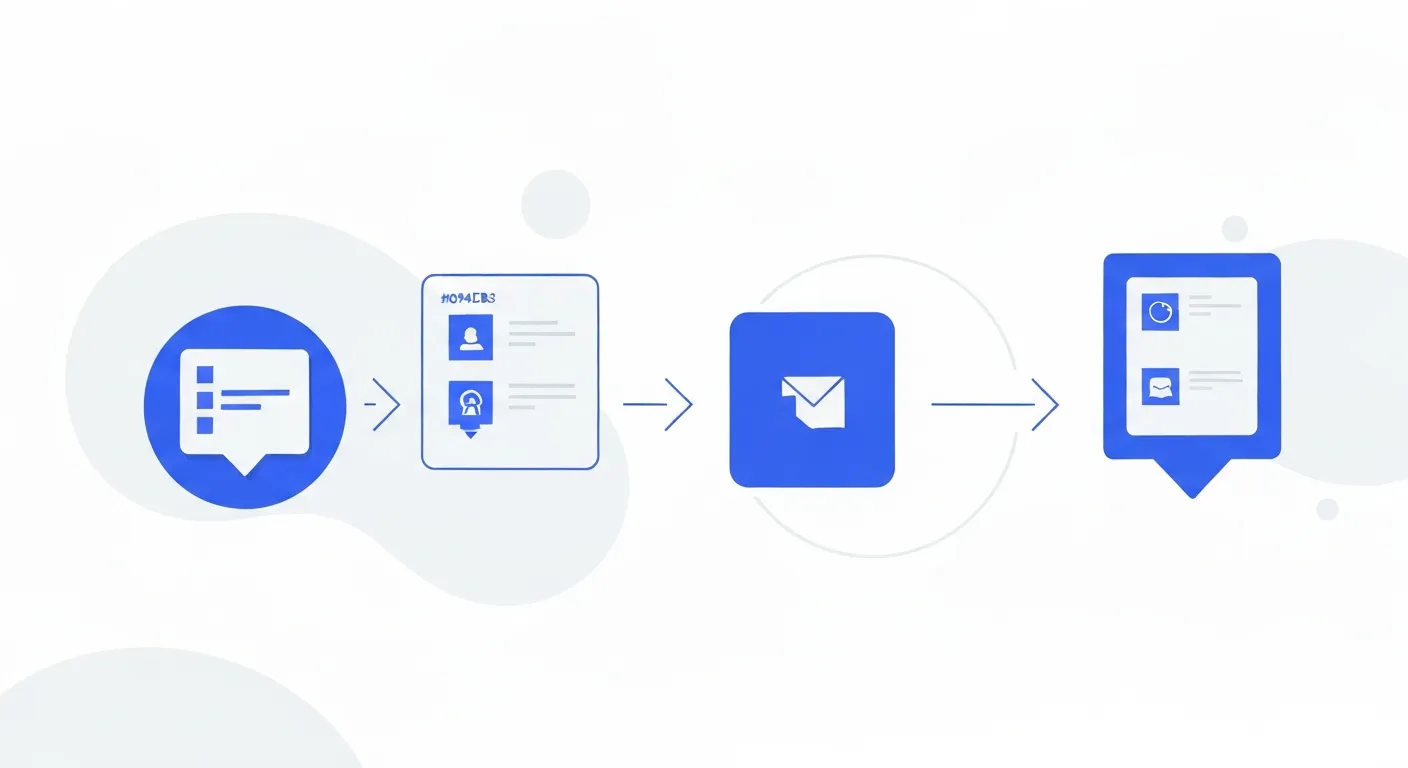
Kiến trúc khá đơn giản:
- Tiện ích Chrome ghi âm từ cuộc họp từ tab trình duyệt (Google Meet, Microsoft Teams hoặc các công cụ họp trực tuyến khác)
- Âm thanh được truyền đến localhost:8085 — một máy chủ cục bộ chạy trên Mac của bạn như một phần của ứng dụng MinuteAI
- MinuteAI xử lý âm thanh cục bộ sử dụng các công cụ AI trên thiết bị (WhisperKit, FluidAudio hoặc Apple Speech Analyzer)
- Bản ghi âm xuất hiện trong ứng dụng MinuteAI trên Mac của bạn, được xử lý hoàn toàn mà không cần tải lên đám mây
Chi tiết kỹ thuật quan trọng: localhost:8085 có nghĩa là âm thanh không bao giờ rời khỏi máy tính của bạn. Tiện ích Chrome chỉ giao tiếp với Mac của chính bạn, không phải máy chủ bên ngoài.
Kiến trúc này cung cấp quyền riêng tư tương đương với việc ghi âm bằng micro cục bộ trong khi hỗ trợ các cuộc họp từ xa nơi bạn là người tham gia nhưng không phải chủ trì.
Cài đặt và thiết lập
Yêu cầu:
- macOS 14 trở lên (khuyến nghị Apple Silicon)
- Ứng dụng MinuteAI desktop được cài đặt trên Mac của bạn
- Google Chrome hoặc trình duyệt dựa trên Chromium (Chrome, Edge, Brave, Arc)
Lưu ý: Cả ứng dụng MinuteAI và tiện ích Chrome đều miễn phí. Không cần thẻ tín dụng hoặc đăng ký cho chức năng cơ bản.
Bước 1: Cài đặt ứng dụng MinuteAI Desktop
Tải MinuteAI từ getminute.app và cài đặt trên Mac của bạn. Ứng dụng phải đang chạy để tiện ích Chrome hoạt động, vì nó cung cấp máy chủ localhost nhận âm thanh từ trình duyệt của bạn.
-
Mở file DMG đã tải xuống
-
Kéo MinuteAI vào thư mục Applications của bạn
-
Khởi chạy MinuteAI và cấp các quyền cần thiết:
- Quyền truy cập Microphone (để ghi âm cục bộ)
- Quyền truy cập Accessibility (để ghi âm hệ thống nếu cần)
-
Trong cài đặt MinuteAI, bật “Chrome Extension Server”:
- Đi đến Preferences → Extensions
- Bật “Enable Chrome Extension Server”
- Xác minh trạng thái hiển thị “Listening on localhost:8085”
Máy chủ cuộc họp chạy ở chế độ nền trong khi MinuteAI đang mở. Nó không chấp nhận kết nối từ mạng bên ngoài — chỉ trình duyệt cục bộ của bạn mới có thể kết nối.
Bước 2: Cài đặt tiện ích Chrome
Truy cập Chrome Web Store và tìm kiếm “MinuteAI Meeting Recorder” hoặc sử dụng liên kết cài đặt trực tiếp từ trang web của MinuteAI.
- Nhấp “Add to Chrome”
- Cấp các quyền được yêu cầu:
- Truy cập các tab trình duyệt: Cần thiết để ghi âm từ các tab cuộc họp
- Giao tiếp với localhost: Cho phép gửi âm thanh đến ứng dụng MinuteAI trên Mac của bạn
- Ghim tiện ích vào thanh công cụ của bạn để dễ truy cập trong các cuộc họp
Lưu ý về quyền riêng tư: Tiện ích chỉ truy cập âm thanh từ các tab mà bạn chọn ghi âm một cách rõ ràng. Nó không theo dõi việc duyệt web hoặc truy cập nội dung tab khác.
Bước 3: Cấu hình cài đặt chuyển văn bản mặc định
Nhấp vào biểu tượng tiện ích MinuteAI trên thanh công cụ Chrome của bạn để truy cập cài đặt:
Cài đặt ngôn ngữ:
- Đặt ngôn ngữ chính cho cuộc họp (hỗ trợ 99 ngôn ngữ với WhisperKit)
- Giao diện tiện ích có sẵn bằng 10 ngôn ngữ: English, Spanish, French, German, Japanese, Chinese, Korean, Portuguese, Italian, Vietnamese
Công cụ chuyển văn bản:
- WhisperKit (mặc định): Độ chính xác tốt nhất, hỗ trợ 99 ngôn ngữ, tốc độ vừa phải
- FluidAudio: Xử lý nhanh hơn 50 lần, hỗ trợ 55 ngôn ngữ, độ chính xác thấp hơn một chút
- Apple Speech Analyzer: Sử dụng nhận dạng giọng nói tích hợp sẵn của macOS, 45+ ngôn ngữ, nhanh nhưng kém chính xác hơn với nội dung kỹ thuật
Phân tách người nói:
- Miễn phí: Nhận diện tối đa 3 người nói
- Pro: Số người nói không giới hạn với độ chính xác phân tách được cải thiện
Chất lượng âm thanh:
- Standard (mặc định): Cân bằng giữa kích thước file và chất lượng
- High: Chất lượng tốt hơn cho âm thanh khó (tiếng ồn nền, giọng địa phương), kích thước file lớn hơn
Cài đặt áp dụng cho tất cả các bản ghi âm trong tương lai. Bạn có thể thay đổi công cụ cho mỗi bản ghi âm nếu cần.
Bước 4: Kiểm tra kết nối
Trước cuộc họp quan trọng đầu tiên của bạn, hãy xác minh tiện ích giao tiếp với MinuteAI:
- Đảm bảo ứng dụng MinuteAI desktop đang chạy
- Mở bất kỳ cuộc họp Google Meet hoặc Teams nào (bạn có thể tạo cuộc họp thử nghiệm)
- Nhấp vào biểu tượng tiện ích MinuteAI
- Kiểm tra chỉ báo trạng thái:
- Màu xanh lá: Kết nối thành công với ứng dụng MinuteAI
- Màu đỏ: Không thể kết nối với localhost:8085 — xác minh ứng dụng đang chạy và máy chủ tiện ích được bật
Nếu kết nối thất bại, khởi động lại ứng dụng MinuteAI và kiểm tra cài đặt tường lửa để đảm bảo kết nối localhost được cho phép.
Ghi âm các cuộc họp Google Meet
Google Meet là trường hợp sử dụng phổ biến nhất cho chuyển văn bản dựa trên trình duyệt. Đây là quy trình làm việc hoàn chỉnh.
Bắt đầu ghi âm
- Tham gia cuộc họp Google Meet như bình thường
- Nhấp vào biểu tượng tiện ích MinuteAI trên thanh công cụ Chrome của bạn
- Chọn “Record This Tab” từ popup tiện ích
- Tiện ích bắt đầu ghi âm — bạn sẽ thấy chỉ báo ghi âm (chấm đỏ) trên biểu tượng tiện ích
- Tham gia cuộc họp bình thường — không cần quyền chủ trì hoặc thông báo cho người tham gia khác
Quan trọng: Tiện ích ghi lại những gì bạn nghe qua trình duyệt. Nếu bạn tắt tiếng đầu ra âm thanh hoặc rời khỏi tab, việc ghi âm sẽ tạm dừng. Giữ tab hoạt động hoặc được ghim.
Trong cuộc họp
Tiện ích cung cấp giao diện tối giản để tránh làm xao nhãng:
- Chấm đỏ trên biểu tượng tiện ích: Cho biết đang ghi âm
- Nhấp vào biểu tượng để xem thời lượng: Hiển thị thời gian ghi âm mà không cần mở popup đầy đủ
- Tạm dừng nếu cần: Nhấp vào biểu tượng tiện ích → “Pause Recording” cho các khoảng nghỉ hoặc cuộc trò chuyện riêng mà bạn không muốn ghi
- Tiếp tục: Nhấp “Resume Recording” khi sẵn sàng tiếp tục
Âm thanh được đệm cục bộ trong tiện ích và truyền đến MinuteAI theo thời gian thực. Nếu Mac của bạn gặp tải CPU cao, tiện ích sẽ xếp hàng âm thanh để ngăn chặn mất dữ liệu.
Dừng và xử lý
Khi cuộc họp kết thúc:
- Nhấp vào biểu tượng tiện ích và chọn “Stop Recording”
- Tiện ích hoàn tất việc chuyển âm thanh đến MinuteAI (mất 5-15 giây)
- MinuteAI bắt đầu tự động chuyển văn bản — bạn sẽ thấy thông báo khi việc xử lý bắt đầu
- Đóng tab cuộc họp — bản ghi âm đã được lưu trong MinuteAI
Thời gian xử lý phụ thuộc vào độ dài cuộc họp và công cụ chuyển văn bản được chọn. Một cuộc họp 30 phút thường mất:
- WhisperKit: 8-12 phút
- FluidAudio: 1-2 phút
- Apple Speech Analyzer: 2-4 phút
Tốc độ xử lý thay đổi theo phần cứng Mac và tải hệ thống.
Xem lại và xuất bản ghi âm
- Mở ứng dụng MinuteAI desktop
- Tìm bản ghi âm của bạn trong thư viện (sắp xếp theo ngày, mới nhất trước)
- Xem lại bản ghi âm:
- Văn bản có nhãn người nói (nếu bật phân tách)
- Dấu thời gian cho mỗi phát ngôn
- Nội dung có thể tìm kiếm
- Sử dụng AI Enhancement (miễn phí: 10/tháng; Pro: không giới hạn):
- Tạo tóm tắt điều hành
- Trích xuất các mục hành động và quyết định
- Tạo ghi chú cuộc họp ở định dạng có cấu trúc
- Xuất khi cần:
- Plain text (TXT)
- Markdown (MD) cho cơ sở kiến thức
- PDF (chỉ Pro) để chia sẻ
Bản ghi âm được xuất tích hợp với Obsidian, Notion, Roam Research hoặc bất kỳ hệ thống quản lý kiến thức dựa trên văn bản nào.
Ghi âm các cuộc họp Microsoft Teams
Ứng dụng web Microsoft Teams hoạt động giống hệt như Google Meet với tiện ích MinuteAI.
Những điểm cần lưu ý về Teams
Sử dụng Teams Web App, không phải Desktop App: Tiện ích Chrome chỉ ghi âm từ các tab trình duyệt. Nếu bạn thường sử dụng ứng dụng Microsoft Teams desktop, hãy chuyển sang phiên bản web (teams.microsoft.com) để ghi âm.
Cấu hình đầu ra âm thanh: Đảm bảo âm thanh Teams phát qua thiết bị đầu ra bạn đã chọn (loa hoặc tai nghe), không phải thiết bị Bluetooth có thể có sự phức tạp về định tuyến trên macOS.
Chia sẻ màn hình và ghi âm: Bạn có thể đồng thời sử dụng tính năng ghi âm tích hợp của Teams (tải lên đám mây Microsoft) và ghi âm cục bộ MinuteAI nếu bạn cần cả sao lưu đám mây và bản ghi âm riêng tư cục bộ.
Quy trình làm việc ghi âm Teams
- Điều hướng đến teams.microsoft.com trong Chrome
- Tham gia cuộc họp từ trình duyệt
- Nhấp vào tiện ích MinuteAI → “Record This Tab”
- Âm thanh cuộc họp truyền đến localhost và xử lý trên Mac của bạn
- Dừng ghi âm khi cuộc họp kết thúc
- Bản ghi âm có sẵn trong ứng dụng MinuteAI
Người tham gia không thấy bất kỳ dấu hiệu ghi âm cục bộ nào trừ khi bạn thông báo cho họ bằng lời nói, vì điều này ghi lại đầu ra âm thanh của bạn thay vì đưa bot vào cuộc họp.
Hỗ trợ cuộc họp đa ngôn ngữ
Tiện ích Chrome xử lý các cuộc họp đa ngôn ngữ thông qua hỗ trợ đa công cụ của MinuteAI.
Cuộc họp một ngôn ngữ:
- Chọn ngôn ngữ chính trong cài đặt tiện ích
- WhisperKit hỗ trợ 99 ngôn ngữ bao gồm English, Spanish, French, German, Chinese, Japanese, Korean, Arabic, Hindi, Portuguese, Russian, Italian, Dutch và 86+ ngôn ngữ khác
Cuộc họp đa ngôn ngữ:
- WhisperKit tự động phát hiện thay đổi ngôn ngữ trong cùng một bản ghi âm
- Bản ghi âm chỉ ra việc chuyển đổi ngôn ngữ:
[SPANISH] Esta reunión... [ENGLISH] This meeting... - Hoạt động tốt cho các nhóm quốc tế nơi người tham gia chuyển đổi giữa các ngôn ngữ giữa cuộc trò chuyện
Quy trình dịch:
- Ghi âm bằng ngôn ngữ gốc
- Sử dụng AI Enhancement với lời nhắc tùy chỉnh: “Dịch bản ghi âm này sang tiếng Việt”
- Các mô hình ngôn ngữ cục bộ (Claude, OpenAI qua API) xử lý dịch trên thiết bị hoặc qua API key của riêng bạn
Ngôn ngữ giao diện tiện ích độc lập với ngôn ngữ chuyển văn bản. Bạn có thể sử dụng giao diện tiếng Trung trong khi chuyển văn bản các cuộc họp tiếng Anh, chẳng hạn.
Bảo mật và an toàn
Hiểu luồng dữ liệu là rất quan trọng để đánh giá các tuyên bố về quyền riêng tư.
Những gì ở cục bộ
- Tất cả các file âm thanh: Chỉ được lưu trữ trên Mac của bạn, không bao giờ được tải lên máy chủ MinuteAI hoặc bên thứ ba
- Bản ghi âm: Được tạo trên thiết bị bằng các mô hình AI cục bộ (WhisperKit, FluidAudio, Apple Speech Analyzer)
- Tóm tắt AI: Nếu sử dụng các mô hình cục bộ (MLX, Apple Intelligence), việc xử lý diễn ra trên Mac của bạn
- Cài đặt tiện ích: Được lưu trong bộ nhớ cục bộ của Chrome, không đồng bộ với đám mây
Những gì cần Internet (Tùy chọn)
- OpenAI Whisper API: Nếu bạn chọn công cụ chuyển văn bản này, âm thanh sẽ được tải lên OpenAI để xử lý (tùy chọn, không phải mặc định)
- Cloud AI enhancement: Nếu bạn chọn Claude API hoặc OpenAI API để tóm tắt, văn bản bản ghi âm sẽ được tải lên các dịch vụ tương ứng (tùy chọn)
- Cập nhật phần mềm: MinuteAI kiểm tra cập nhật qua internet, nhưng không có dữ liệu sử dụng nào được truyền đi
Dữ liệu bạn kiểm soát
Bạn sở hữu tất cả các bản ghi âm và bản ghi chép. Không có giấy phép nào cấp cho MinuteAI quyền đối với nội dung của bạn. Bạn có thể:
- Xuất và xóa bất cứ lúc nào
- Xử lý các bản ghi âm ngoại tuyến (không cần internet sau khi cài đặt ứng dụng ban đầu)
- Chỉ sử dụng các mô hình AI cục bộ để tránh bất kỳ truyền dữ liệu nào
So sánh với các giải pháp đám mây
| Tính năng | Tiện ích MinuteAI | Tiện ích Otter.ai | Fireflies.ai |
|---|---|---|---|
| Xử lý âm thanh | Localhost (Mac của bạn) | Máy chủ đám mây Otter | Đám mây Fireflies |
| Lưu trữ bản ghi âm | Chỉ thiết bị của bạn | Đám mây Otter | Đám mây Fireflies |
| Cần quyền chủ trì | Không | Không (chế độ tiện ích trình duyệt) | Có (bot tham gia cuộc họp) |
| Thân thiện GDPR/HIPAA | Có (không xuất dữ liệu) | Không (xử lý đám mây) | Không (xử lý đám mây) |
| Khả năng ngoại tuyến | Có (sau khi thiết lập) | Không | Không |
| Thông báo Meeting Bot | Không (ghi âm người tham gia im lặng) | Không (chế độ trình duyệt) | Có (“Fireflies Bot đã tham gia”) |
| Giá | Tiện ích + ứng dụng miễn phí | Miễn phí giới hạn, sau đó $10/tháng | Miễn phí giới hạn, sau đó $10/tháng |
Điểm khác biệt chính: MinuteAI xử lý mọi thứ trên cơ sở hạ tầng mà bạn kiểm soát (Mac của bạn) thay vì các máy chủ đám mây do nhà cung cấp kiểm soát.

Khắc phục sự cố thường gặp
Tiện ích hiển thị “Cannot Connect to MinuteAI”
- Xác minh ứng dụng MinuteAI desktop đang chạy
- Kiểm tra Preferences → Extensions → “Enable Chrome Extension Server” đã BẬT
- Khởi động lại ứng dụng MinuteAI
- Đảm bảo không có tường lửa nào chặn localhost:8085
- Cài đặt quyền riêng tư macOS: Cấp các quyền cần thiết cho MinuteAI
Ghi âm bắt đầu nhưng không có bản ghi âm xuất hiện
- Kiểm tra ứng dụng MinuteAI để thấy thông báo lỗi
- Xác minh bạn đã chọn công cụ chuyển văn bản trong cài đặt tiện ích
- Đảm bảo đủ dung lượng đĩa cho các file âm thanh (1 giờ = ~50MB)
- Xem lại yêu cầu hệ thống: macOS 14+, khuyến nghị Apple Silicon
Chất lượng âm thanh kém / Chuyển văn bản không chính xác
- Tăng cài đặt chất lượng âm thanh trong tùy chọn tiện ích
- Sử dụng tai nghe để giảm tiếng vang do micro ghi lại
- Yêu cầu người tham gia cuộc họp giảm tiếng ồn nền
- Thử công cụ chuyển văn bản khác (WhisperKit thường chính xác nhất)
- Đối với thuật ngữ kỹ thuật, xem lại bản ghi âm và tạo từ điển tìm-thay thế tùy chỉnh
Âm thanh tab cuộc họp không ghi được
- Đảm bảo tab đang hoạt động hoặc được ghim (các tab chạy nền có thể tạm dừng âm thanh)
- Kiểm tra cài đặt đầu ra âm thanh Chrome: âm thanh phải phát để ghi
- Xác minh quyền trình duyệt: tiện ích cần quyền truy cập âm thanh tab
- Một số nền tảng cuộc họp yêu cầu tương tác để bắt đầu âm thanh (bật/tắt tiếng một lần)
Tiện ích hoạt động nhưng xử lý rất chậm
- Chuyển sang công cụ FluidAudio để chuyển văn bản nhanh hơn 50 lần (đánh đổi độ chính xác nhẹ)
- Đóng các ứng dụng tiêu tốn tài nguyên khác trong khi xử lý
- Đối với các cuộc họp rất dài (2+ giờ), dự đoán thời gian xử lý tương ứng dài hơn
- Mac Intel cũ xử lý chậm hơn Apple Silicon — cân nhắc nâng cấp hoặc sử dụng công cụ đám mây
Bản ghi âm có ngôn ngữ sai
- Kiểm tra cài đặt ngôn ngữ tiện ích khớp với ngôn ngữ cuộc họp
- Bật tự động phát hiện nếu cuộc họp đa ngôn ngữ
- Một số ngôn ngữ yêu cầu các mô hình cụ thể (đảm bảo công cụ đã chọn hỗ trợ ngôn ngữ đó)
Mẹo sử dụng nâng cao
Xử lý hàng loạt nhiều cuộc họp
Ghi âm nhiều cuộc họp trong ngày, sau đó xử lý qua đêm:
- Ghi âm các cuộc họp bằng tiện ích (âm thanh lưu ngay lập tức)
- Bản ghi âm tự động xếp hàng trong MinuteAI
- Để Mac chạy qua đêm để xử lý hàng đợi
- Xem lại tất cả bản ghi âm vào buổi sáng
Gói Free không hỗ trợ batch processing. Chỉ Pro mới có xử lý hàng loạt không giới hạn.
Tích hợp với quản lý kiến thức
Xuất bản ghi âm dưới dạng Markdown và tích hợp với:
- Obsidian: Dán bản ghi âm, thêm thẻ, liên kết đến ghi chú cuộc họp
- Notion: Nhập dưới dạng trang, kết nối với cơ sở dữ liệu cuộc họp
- Roam Research: Tạo mục ghi chú hàng ngày với bản ghi âm và liên kết hai chiều
- DEVONthink: Nhập để tìm kiếm toàn văn bản trong tất cả các kho lưu trữ cuộc họp
Lời nhắc AI tùy chỉnh cho tóm tắt chuyên biệt (Tính năng Pro)
Tạo lời nhắc nâng cao tùy chỉnh cho các loại cuộc họp cụ thể:
- “Trích xuất tất cả các yêu cầu kỹ thuật và quyết định kiến trúc”
- “Liệt kê các phản đối của khách hàng và phản hồi bán hàng”
- “Xác định tất cả các yếu tố rủi ro và chiến lược giảm thiểu được thảo luận”
- “Tạo biên bản cuộc họp hội đồng quản trị ở định dạng doanh nghiệp chính thức”
Theo dõi thư mục cho xử lý tự động (Tính năng Pro)
Thiết lập quy trình làm việc thư mục được theo dõi:
- Cấu hình MinuteAI để theo dõi một thư mục (ví dụ:
~/Meetings/To Process/) - Tiện ích lưu bản ghi âm vào thư mục đó
- MinuteAI tự động chuyển văn bản các file mới
- Bản ghi âm đã xử lý chuyển sang
~/Meetings/Completed/
Điều này cho phép tài liệu cuộc họp hoàn toàn tự động mà không cần can thiệp thủ công.
Tính năng miễn phí vs Pro cho tiện ích Chrome
Bản thân tiện ích Chrome hoàn toàn miễn phí và không giới hạn sử dụng. Sự khác biệt về tính năng áp dụng cho ứng dụng MinuteAI desktop xử lý các bản ghi âm:
Miễn phí bao gồm:
- Ghi âm không giới hạn dưới 10 phút mỗi cái
- 10 lần nâng cao AI mỗi tháng
- Phân tách người nói tối đa 3 người
- Xuất dưới dạng TXT hoặc Markdown
- Tiện ích Chrome (sử dụng không giới hạn)
Pro thêm ($7.99/tháng, $69.99/năm hoặc $99.99 trọn đời, dùng thử 7 ngày miễn phí cho subscription):
- Độ dài ghi âm không giới hạn (cuộc họp nhiều giờ)
- Xử lý hàng loạt không giới hạn
- Nâng cao AI không giới hạn
- Số người nói không giới hạn trong phân tách
- Xuất PDF
- Video OCR + Vision Language Models
- Đính kèm tài liệu và OCR
- Tự động theo dõi thư mục
- Lời nhắc AI tùy chỉnh
- Hỗ trợ ưu tiên
Lưu ý: Hầu hết các cuộc họp chuyên nghiệp vượt quá 10 phút. Đối với các cuộc họp thông thường 30-60 phút, cần Pro. Miễn phí phù hợp để ghi âm cuộc họp nhanh hoặc kiểm tra quy trình làm việc.
Cân nhắc pháp lý và tuân thủ
Luật đồng ý ghi âm:
Các khu vực pháp lý khác nhau có yêu cầu khác nhau về ghi âm cuộc trò chuyện:
- Đồng ý một bên (Hoa Kỳ: hầu hết các bang, Anh, Canada): Bạn có thể ghi âm các cuộc trò chuyện mà bạn tham gia mà không cần thông báo cho người khác
- Đồng ý hai bên/tất cả các bên (Hoa Kỳ: California, Florida và những nơi khác): Tất cả người tham gia phải đồng ý ghi âm
Kiểm tra luật địa phương của bạn trước khi ghi âm cuộc họp. Ngay cả khi đồng ý một bên là hợp pháp, các chính sách của tổ chức có thể yêu cầu công khai. Nhiều công ty yêu cầu thông báo “Cuộc họp này đang được ghi âm”.
Tuân thủ GDPR:
Đối với người dùng có trụ sở tại EU hoặc cuộc họp với người tham gia EU:
- Xử lý cục bộ đáp ứng yêu cầu giảm thiểu dữ liệu của GDPR
- Không xuất dữ liệu sang các quốc gia thứ ba (dữ liệu ở trên Mac của bạn)
- Bạn vẫn là người kiểm soát dữ liệu với toàn quyền kiểm soát các bản ghi âm
- Trong nhiều trường hợp vẫn phải thông báo cho người tham gia về việc ghi âm
Chính sách doanh nghiệp:
Một số tổ chức cấm tất cả việc ghi âm cuộc họp, cục bộ hoặc đám mây. Xác minh chính sách sử dụng chấp nhận được của công ty bạn trước khi ghi âm cuộc họp công việc.
Tiện ích Chrome của MinuteAI cung cấp chuyển văn bản cuộc họp không cần đám mây cho Google Meet, Microsoft Teams và các nền tảng cuộc họp dựa trên trình duyệt khác. Bằng cách xử lý âm thanh cục bộ trên Mac của bạn, bạn có được khả năng chuyển văn bản mà không hy sinh quyền riêng tư cuộc trò chuyện hoặc yêu cầu quyền chủ trì.
Tiện ích miễn phí sử dụng không có giới hạn nhân tạo về ghi âm trình duyệt. Các tính năng xử lý phù hợp với các cấp miễn phí và Pro tiêu chuẩn của MinuteAI dựa trên độ dài ghi âm và sử dụng nâng cao AI.
Để biết quy trình làm việc AI cục bộ toàn diện, khám phá hướng dẫn của chúng tôi về chuyển bản ghi âm cuộc họp thành ghi chú hoặc tìm hiểu về xử lý dữ liệu nhạy cảm cục bộ. Tải xuống MinuteAI và cài đặt tiện ích Chrome tại getminute.app.
Ghi âm cuộc gọi Google Meet & Teams
Tiện ích mở rộng Chrome MinuteAI ghi lại âm thanh cuộc họp và chuyển đổi cục bộ.
Tải tiện ích Chrome