Xử lý hàng loạt file audio & video để phiên âm trên Mac
Tự động hóa chuyển đổi hàng chục file audio và video sang văn bản cùng lúc bằng tính năng batch processing và folder monitoring của MinuteAI. Hướng dẫn workflow đầy đủ.

Phiên âm một file audio thì đơn giản. Nhưng khi phải xử lý 50 tập podcast, 30 cuộc phỏng vấn hay 100 bài giảng, công việc trở nên tẻ nhạt. Xử lý hàng loạt tự động hóa quy trình lặp lại này - bạn xếp hàng chục file, để Mac xử lý qua đêm.
Lưu ý: Batch processing và folder monitoring là tính năng Pro-only. Gói miễn phí chỉ xử lý từng file một (dưới 10 phút mỗi file). Gói Pro ($7.99/tháng, $69.99/năm hoặc $99.99 trọn đời, dùng thử 7 ngày cho gói đăng ký) cho phép xử lý hàng loạt không giới hạn file, độ dài không giới hạn và theo dõi thư mục tự động.
Khi nào cần xử lý hàng loạt
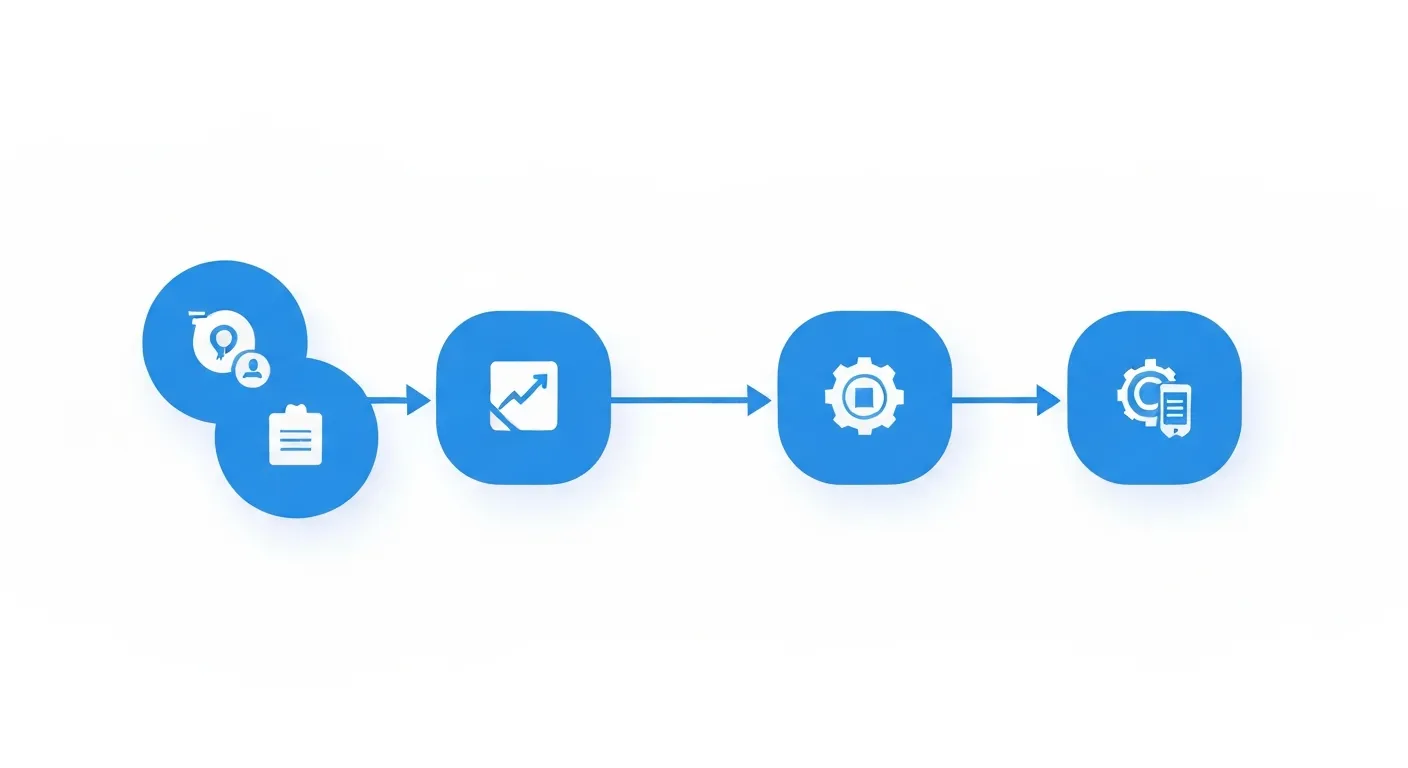
Quy trình chuyển đổi thủ công bị phá vỡ khi làm việc với nhiều file. Xử lý từng file một có nghĩa là:
- Phải đợi mỗi lần chuyển đổi hoàn thành mới bắt đầu cái tiếp theo
- Chọn từng file thủ công và nhấp “Transcribe”
- Theo dõi tiến trình suốt cả ngày
- Quản lý file kết quả từng cái một
Chi phí lặp đi lặp lại này trở nên quá tải khi xử lý thư viện nội dung, kho lưu trữ nghiên cứu, hoặc quy trình sản xuất cần xử lý nhiều file thường xuyên.
Các Tình Huống Batch Transcription Phổ Biến
Nhà Sản Xuất Podcast
Một podcast hàng tuần tạo ra:
- Bản ghi tập đầy đủ (60-90 phút)
- Các đoạn ghi âm riêng lẻ (4-6 file, mỗi file 10-20 phút)
- B-roll phỏng vấn (2-3 file, 15-30 phút)
- Clip quảng cáo (5-10 file, 2-5 phút mỗi cái)
Xử lý 15-20 file mỗi tập thủ công mất vài giờ. Batch processing hoàn thành hàng đợi qua đêm, sẵn sàng chỉnh sửa vào sáng hôm sau.
Nhà Nghiên Cứu Học Thuật
Nghiên cứu định tính liên quan đến hàng chục cuộc phỏng vấn:
- 30-50 cuộc phỏng vấn người tham gia (45-90 phút mỗi cuộc)
- Các buổi thảo luận nhóm (8-10 file ghi âm, 60-120 phút mỗi buổi)
- Ghi chú thực địa và quan sát (20-40 file ngắn, 5-15 phút)
Batch transcription chuyển đổi vài tuần công việc thủ công thành một cuối tuần xử lý tự động, đẩy nhanh đáng kể tiến độ phân tích.
Đội Ngũ Pháp Lý
Lời khai, cuộc họp khách hàng, và nghiên cứu vụ án tạo ra nhiều file audio:
- Lời khai nhân chứng (10-20 cuộc mỗi vụ, 2-4 giờ mỗi cuộc)
- Ghi âm tư vấn khách hàng (30-50 file, 30-60 phút)
- Âm thanh tòa án (độ dài khác nhau)
Xử lý từng file riêng lẻ làm chậm chuẩn bị vụ án. Batch workflows đảm bảo bản ghi có sẵn khi luật sư cần, không cần nhân viên chuyển đổi chuyên trách.
Nhà Sáng Tạo Nội Dung
Kênh YouTube, khóa học online, và nhà sản xuất hướng dẫn quản lý thư viện nội dung lớn:
- Kho lưu trữ video cần phụ đề (100+ video, 5-30 phút mỗi video)
- Ghi âm bài giảng khóa học (20-40 file mỗi khóa, 30-60 phút)
- Chuỗi phỏng vấn (ghi âm hàng tuần tích lũy đến 50+ file)
Tạo phụ đề hoặc bản ghi có thể tìm kiếm cho nội dung hiện có chỉ khả thi khi có batch automation.
Đào Tạo Doanh Nghiệp và HR
Các tổ chức ghi âm buổi đào tạo, họp toàn thể, và chia sẻ kiến thức:
- Buổi đào tạo hàng tuần (50+ file ghi âm hàng năm, 45-90 phút)
- Họp toàn công ty (hàng tháng hoặc hàng quý, 60-120 phút)
- Ghi âm onboarding và định hướng (liên tục, 30-60 phút mỗi buổi)
Làm nội dung này có thể tìm kiếm và truy cập cần bản ghi, nhưng xử lý thủ công không hiệu quả về chi phí ở quy mô lớn.
Cơ Bản Về Batch Processing
Hệ thống batch processing của MinuteAI xếp hàng nhiều file và chuyển đổi chúng tuần tự, chỉ cần thiết lập ban đầu và kiểm tra cuối cùng.
Định Dạng File Được Hỗ Trợ
Batch processing chấp nhận tất cả định dạng audio và video phổ biến:
Định Dạng Audio:
- MP3 (định dạng podcast/nhạc phổ biến nhất)
- M4A (ghi chú thoại Apple, ghi âm iPhone)
- WAV (audio không nén, file lớn)
- FLAC (nén không mất dữ liệu)
- AAC (audio nén)
- OGG (định dạng audio mã nguồn mở)
Định Dạng Video:
- MP4 (định dạng video phổ biến nhất)
- MOV (Apple QuickTime, video iPhone)
- AVI (định dạng Windows cũ)
- MKV (container video chất lượng cao)
- WebM (định dạng tối ưu cho web)
- M4V (định dạng video Apple)
Công cụ chuyển đổi tự động trích xuất audio từ file video. Độ phân giải và chất lượng video không ảnh hưởng đến độ chính xác chuyển đổi (chỉ chất lượng audio mới quan trọng).
Cân Nhắc Về Kích Thước File:
Gói miễn phí yêu cầu file dưới 10 phút mỗi file. Với bitrate thông thường:
- MP3/AAC audio: ~1-2 MB mỗi phút
- WAV audio: ~10 MB mỗi phút
- MP4 video (1080p): ~50-150 MB mỗi phút
Gói Pro không giới hạn kích thước hay độ dài file. File ghi âm nhiều giờ (bài phát biểu hội nghị, workshop cả ngày) xử lý không vấn đề.
Giới Hạn Batch Gói Free vs Pro
Batch Processing:
- Gói Free: KHÔNG có batch processing. Chỉ xử lý từng file một.
- Gói Pro: Không giới hạn batch processing
Batch Processing Gói Pro:
- Không giới hạn file trong hàng đợi
- Không giới hạn độ dài mỗi file
- Xử lý tuần tự (tối ưu phần cứng)
- Folder monitoring để tự động đưa vào hàng đợi
- Ưu tiên xử lý
Cả hai gói đều xử lý file tuần tự thay vì song song để tối ưu hiệu năng Mac. Chuyển đổi song song sẽ cạnh tranh tài nguyên GPU/Neural Engine và làm chậm thời gian hoàn thành tổng thể.
Từng Bước: Quy Trình Batch Transcription
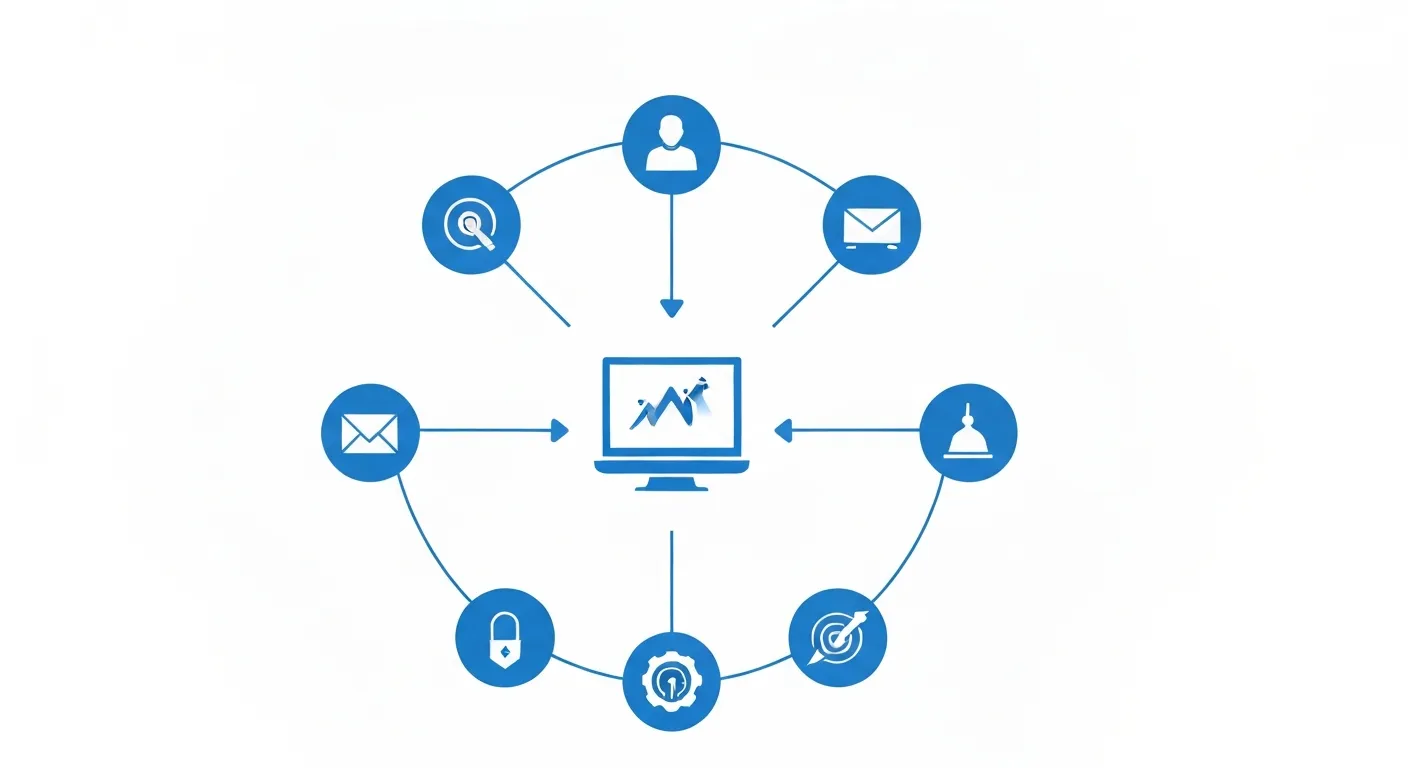
Bước 1: Chuẩn Bị File
Sắp xếp file trước khi xếp hàng để đơn giản hóa xử lý sau:
Quy Ước Đặt Tên File:
Sử dụng tên mô tả, dễ sắp xếp:
- Podcast:
YYYY-MM-DD-tieu-de-tap-phan.mp3(vd:2026-03-15-xu-huong-AI-phong-van.mp3) - Phỏng vấn:
ten-nguoi-tham-gia-YYYYMMDD.m4a(vd:nguyen-van-a-20260315.m4a) - Bài giảng:
ten-khoa-hoc-tuan-so-chu-de.mp4(vd:tamly101-tuan03-tri-nho.mp4)
Đặt tên rõ ràng giúp nhận diện bản ghi dễ dàng khi xử lý hoàn thành.
Cấu Trúc Thư Mục:
Tạo hệ thống thư mục xử lý:
~/Transcription/
├── To Process/
├── Processing/
├── Completed/
└── Transcripts/
Cách tổ chức này làm rõ trạng thái ngay lập tức và hỗ trợ folder monitoring workflows (tính năng Pro).
Kiểm Tra Chất Lượng Audio:
Trước khi batch processing, kiểm tra chất lượng file mẫu:
- Mở 2-3 file mẫu trong QuickTime Player
- Nghe tiếng ồn nền, méo âm, hoặc vấn đề về âm lượng
- Nếu chất lượng kém, cân nhắc làm sạch audio trước khi chuyển đổi (app như Audacity có thể loại tiếng ồn nền)
Chất lượng audio kém ảnh hưởng đến tất cả file trong batch. Sửa chất lượng đầu vào một lần nhanh hơn sửa bản ghi sau.
Bước 2: Chọn Công Cụ Chuyển Đổi
Chọn công cụ dựa trên kích thước batch, thời gian có sẵn, và nhu cầu độ chính xác:
WhisperKit (Mặc Định — Độ Chính Xác Cao Nhất):
- Hỗ trợ 99 ngôn ngữ
- Độ chính xác chuyển đổi cao nhất
- Tốc độ vừa phải: ~5-10 phút để chuyển đổi 1 giờ audio trên Apple Silicon
- Tốt nhất cho bản ghi cuối cùng, nghiên cứu, công việc pháp lý
FluidAudio (Xử Lý Nhanh):
- Hỗ trợ 55 ngôn ngữ
- Nhanh hơn 50× so với thời gian thực (1 giờ audio trong ~1-2 phút trên Apple Silicon)
- Độ chính xác hơi thấp hơn WhisperKit
- Tốt nhất cho bản nháp, batch lớn (100+ file), dự án cần gấp
Apple Speech Analyzer (Tích Hợp Sẵn):
- Hỗ trợ 45+ ngôn ngữ
- Xử lý nhanh, độ chính xác vừa phải
- Sử dụng nhận dạng giọng nói tích hợp macOS
- Tốt nhất cho bản nháp nhanh hoặc khi cần xử lý offline
OpenAI Whisper API (Cloud — Tùy Chọn):
- Cần kết nối internet và OpenAI API key
- Audio tải lên OpenAI để xử lý (không local)
- Nhanh và chính xác, nhưng phụ thuộc cloud
- Tốt nhất cho người dùng đã sử dụng dịch vụ OpenAI, ưu tiên tốc độ hơn xử lý local
Chọn Công Cụ Cho Batch:
Với batch 20 file phỏng vấn (1 giờ mỗi file), thời gian xử lý dự kiến:
- WhisperKit: ~3-5 giờ
- FluidAudio: ~30-45 phút
- Apple Speech Analyzer: ~1-2 giờ
Thời gian xử lý thay đổi tùy model Mac, tải hệ thống, và độ phức tạp audio.
Bước 3: Xếp File Vào Hàng Đợi Batch Processing
Phương Pháp 1: Kéo Thả
- Mở MinuteAI
- Chọn tất cả file trong Finder (Cmd+A hoặc Cmd+click nhiều file)
- Kéo file đã chọn vào cửa sổ thư viện MinuteAI
- File tự động thêm vào hàng đợi chuyển đổi
- Xử lý bắt đầu ngay
Phương Pháp 2: Import Qua Menu File
- Trong MinuteAI, chọn File → Import Audio/Video Files
- Điều hướng đến thư mục chứa file batch
- Cmd+click để chọn nhiều file (hoặc Cmd+A để chọn tất cả)
- Nhấp “Open”
- File xếp hàng để xử lý
Phương Pháp 3: Folder Monitoring (Chỉ Pro)
Thiết lập import tự động:
- Vào MinuteAI Preferences → Automation
- Bật “Folder Monitoring”
- Nhấp “Add Watched Folder” và chọn thư mục “To Process”
- Cấu hình hành động: “Auto-transcribe with [công cụ đã chọn]”
- Mọi file thêm vào thư mục được theo dõi sẽ tự động xếp hàng chuyển đổi
Phương pháp này cho phép workflow hoàn toàn tự động — thả file vào thư mục, bản ghi xuất hiện trong thư viện mà không cần xếp hàng thủ công.
Bước 4: Cấu Hình Cài Đặt Batch
Trước khi xử lý bắt đầu, xác minh cài đặt áp dụng cho tất cả file trong hàng đợi:
Cài Đặt Chuyển Đổi:
- Ngôn ngữ: Chọn ngôn ngữ chính (hoặc “Auto-detect” cho nội dung đa ngôn ngữ)
- Speaker diarization: Bật nếu file có nhiều người nói (Free: tối đa 3 người; Pro: không giới hạn)
- Timestamps: Bật để bao gồm dấu thời gian trong bản ghi
Cài Đặt Output:
- Auto-export: Tùy chọn bật export tự động bản ghi hoàn thành dạng TXT hoặc Markdown
- Export destination: Chọn thư mục cho file tự động export (vd:
~/Transcription/Transcripts/) - Naming convention: Bản ghi có thể dùng tên file gốc hoặc pattern tùy chỉnh
Cài Đặt Hiệu Năng:
- Battery optimization: Bật để tạm dừng xử lý khi dùng pin (tránh cạn pin khi làm việc di động)
- Thermal management: Giảm xử lý nếu nhiệt độ Mac vượt ngưỡng (tránh tiếng quạt ồn)
Các cài đặt này áp dụng cho toàn bộ hàng đợi batch.
Bước 5: Bắt Đầu Xử Lý và Theo Dõi Tiến Trình
Khi đã xếp hàng, batch processing tự động bắt đầu:
Chỉ Báo Tiến Trình:
- Danh sách hàng đợi hiển thị: Tên file, độ dài, trạng thái hiện tại (Waiting/Processing/Completed)
- Thanh tiến trình tổng thể cho biết: X trên Y file hoàn thành
- Tiến trình file hiện tại hiển thị: Phần trăm chuyển đổi của file đang xử lý
- Thời gian còn lại ước tính: Dựa trên công cụ đã chọn và tốc độ xử lý lịch sử
Xử Lý Nền:
MinuteAI tiếp tục xử lý khi:
- App được thu nhỏ
- Bạn chuyển sang app khác
- Màn hình bị khóa (Mac còn thức)
Xử lý tạm dừng khi:
- Mac ngủ (điều chỉnh cài đặt Energy Saver để tránh ngủ)
- Bạn tạm dừng hàng đợi thủ công
- Battery optimization kích hoạt (nếu bật và đang dùng pin)
Chiến Lược Xử Lý Qua Đêm:
Với batch lớn:
- Xếp hàng tất cả file trước khi kết thúc ngày làm việc
- Cắm Mac vào nguồn điện
- Điều chỉnh Energy Saver: Tránh ngủ khi cắm điện
- Bắt đầu batch processing
- Để Mac chạy qua đêm
- Xem bản ghi hoàn thành vào sáng hôm sau
Mac mini hoặc iMac (Mac để bàn) lý tưởng cho batch processing qua đêm. MacBook Pro/Air hoạt động nhưng cần kết nối nguồn và cài đặt tránh ngủ.
Bước 6: Xem Xét và Export Bản Ghi
Khi xử lý hoàn thành:
Xem Xét Chất Lượng:
Kiểm tra ngẫu nhiên vài bản ghi về độ chính xác:
- Mở bản ghi ngẫu nhiên từ batch
- So sánh với audio gốc tại 3-4 timestamp khác nhau
- Kiểm tra độ chính xác của thuật ngữ kỹ thuật, tên, số
- Ghi chú lỗi hệ thống (vd: “machine learning” chuyển thành “machine turning”)
Nếu vấn đề độ chính xác rộng rãi, cân nhắc:
- Sử dụng công cụ độ chính xác cao hơn (WhisperKit thay vì FluidAudio)
- Cải thiện chất lượng audio trước khi chuyển đổi
- Tạo từ điển find-replace tùy chỉnh cho các lỗi nhận dạng phổ biến
Export Hàng Loạt:
Export tất cả bản ghi cùng lúc:
- Chọn tất cả mục hoàn thành trong thư viện (Cmd+A)
- Nhấp chuột phải → Export Selected
- Chọn định dạng:
- TXT: Văn bản thuần, tương thích tối đa
- Markdown: Văn bản định dạng với headers, timestamps, nhãn người nói
- PDF (chỉ Pro): Tài liệu định dạng để chia sẻ hoặc in
- Chọn thư mục đích
- Nhấp “Export”
Tất cả bản ghi export với tên file gốc cộng đuôi định dạng (vd: phong-van-smith.mp4 trở thành phong-van-smith.txt).
Tổ Chức Output:
Tạo workflow cho bản ghi đã xử lý:
- Lưu trữ file audio gốc vào ổ ngoài
- Sắp xếp bản ghi theo dự án/chủ đề/ngày tháng
- Import bản ghi vào hệ thống quản lý kiến thức (Obsidian, Notion, DEVONthink)
- Backup bản ghi lên cloud storage (iCloud, Dropbox) nếu muốn (audio gốc ở local)
Batch Workflows Nâng Cao
Pipeline Folder Monitoring Tự Động (Pro)
Tạo workflow end-to-end hoàn toàn tự động:
Thiết Lập:
- Tạo cấu trúc thư mục:
~/Podcasting/
├── 1-Raw-Audio/          # Thả file ghi âm vào đây
├── 2-Auto-Transcribing/  # MinuteAI theo dõi thư mục này
├── 3-Transcripts/        # Bản ghi tự động export
└── 4-Archive/ # File audio đã xử lý-
Cấu hình MinuteAI:
- Đặt
~/Podcasting/2-Auto-Transcribing/làm thư mục được theo dõi - Bật auto-transcribe với WhisperKit
- Cấu hình auto-export vào
~/Podcasting/3-Transcripts/dạng Markdown
- Đặt
-
Tạo quy tắc Automator hoặc Hazel:
- Khi file xuất hiện trong
~/Podcasting/1-Raw-Audio/ - Chuyển sang
~/Podcasting/2-Auto-Transcribing/
- Khi file xuất hiện trong
-
Tạo quy tắc Automator/Hazel thứ hai:
- Khi chuyển đổi hoàn thành (bản ghi xuất hiện trong
3-Transcripts/) - Chuyển audio tương ứng từ
2-Auto-Transcribing/sang4-Archive/
- Khi chuyển đổi hoàn thành (bản ghi xuất hiện trong
Kết Quả: Thả file audio vào 1-Raw-Audio/, bản ghi tự động xuất hiện trong 3-Transcripts/, audio gốc được lưu trữ. Không cần can thiệp thủ công.
AI Enhancement Batch Processing
Sau khi chuyển đổi, nâng cao tất cả file bằng tóm tắt AI:
Enhancement Từng File:
Với mỗi bản ghi:
- Nhấp “AI Enhance” trong chế độ xem bản ghi
- Chọn loại tóm tắt (Executive Summary, Detailed Notes, Action Items)
- Model AI local xử lý bản ghi (2-5 phút mỗi file)
- Phiên bản nâng cao bao gồm tóm tắt, điểm chính, timestamps
Gói Free: 10 AI enhancements mỗi tháng (không hỗ trợ batch). Pro: không giới hạn AI enhancement + batch processing.
Chiến Lược Enhancement Cho Gói Free:
Gói Free không hỗ trợ batch processing. Chỉ xử lý từng file một:
- Xếp hạng bản ghi theo mức độ quan trọng/khẩn cấp
- Sử dụng 10 enhancements hàng tháng cho mục ưu tiên cao
- Xem xét thủ công các bản ghi còn lại để lấy điểm chính
Pro Batch Enhancement:
Nâng cao toàn bộ batch qua đêm:
- Chọn tất cả bản ghi trong thư viện
- Nhấp chuột phải → “Batch AI Enhancement”
- Chọn template enhancement:
- Standard summary cho tất cả file
- Custom prompt cho xử lý chuyên biệt
- MinuteAI xếp hàng tất cả file để enhancement
- Xử lý chạy qua đêm (tương tự batch chuyển đổi)
Custom Prompts Cho Nội Dung Chuyên Biệt (Pro)
Tạo prompts có thể tái sử dụng cho các loại nội dung cụ thể:
Prompt Phỏng Vấn Nghiên Cứu:
Phân tích bản ghi phỏng vấn này và cung cấp:

1. Chủ đề chính được thảo luận (3-5 gạch đầu dòng)
2. Lập luận hoặc quan điểm chính của người tham gia
3. Trích dẫn đáng chú ý để highlight
4. Insights hoặc reflections về phương pháp
5. Kết nối với câu hỏi nghiên cứu [chèn bối cảnh nghiên cứu]

Định dạng Markdown có cấu trúc để import vào cơ sở dữ liệu nghiên cứu.
Prompt Tập Podcast:
Tạo show notes podcast từ bản ghi này:

1. Tóm tắt tập (2-3 câu)
2. Chủ đề thảo luận với timestamps
3. Điểm tiểu sử khách mời được đề cập
4. Điểm chính (3-5 gạch đầu dòng)
5. Tài nguyên hoặc liên kết được đề cập
6. Khoảnh khắc đáng trích dẫn cho mạng xã hội

Định dạng cho bài đăng blog WordPress.
Prompt Lời Khai Pháp Lý:
Trích xuất từ bản ghi lời khai này:

1. Sự thật chính được thiết lập
2. Yếu tố uy tín nhân chứng (mâu thuẫn, mức độ chắc chắn)
3. Phát biểu liên quan đến lý thuyết vụ án [chèn bối cảnh vụ án]
4. Câu hỏi theo dõi cần cân nhắc
5. Bằng chứng hoặc tài liệu được tham chiếu

Duy trì tính khách quan nghiêm ngặt và trích dẫn timestamps bản ghi.
Lưu prompts làm templates trong MinuteAI để áp dụng một cú nhấp cho file batch.
Batch Processing Đa Ngôn Ngữ
Với thư viện nội dung nhiều ngôn ngữ:
Hàng Đợi Theo Ngôn Ngữ:
Tạo batch riêng theo ngôn ngữ:
- Sắp xếp file theo ngôn ngữ (vd: tiếng Anh một thư mục, tiếng Tây Ban Nha một thư mục khác)
- Xếp hàng từng nhóm ngôn ngữ riêng biệt
- Đặt ngôn ngữ ưu tiên cho mỗi batch trước khi xử lý
- Xử lý batch tuần tự hoặc vào các ngày khác nhau
Auto-Detect Cho Nội Dung Hỗn Hợp:
Nếu file chứa nhiều ngôn ngữ khác nhau:
- Bật “Auto-detect language” trong cài đặt
- Xếp hàng tất cả file cùng nhau
- WhisperKit tự động nhận diện ngôn ngữ mỗi file
- Xem xét phát hiện ngôn ngữ trong bản ghi hoàn thành
Auto-detection hoạt động tốt với file một ngôn ngữ rõ ràng. Nội dung đa ngôn ngữ trong một file (code-switching, cuộc họp đa ngôn ngữ) cần xem xét thủ công và có thể xử lý lại với ngôn ngữ cụ thể đã chọn.
Tối Ưu Hiệu Năng Cho Batch Lớn
Xử lý 100+ file cần điều chỉnh hiệu năng Mac:
Cân Nhắc Về Phần Cứng:
- RAM: Khuyến nghị 16GB+ cho batch lớn (8GB hoạt động nhưng có thể chậm)
- Storage: Đảm bảo 50GB+ dung lượng trống (file audio + bản ghi + cache)
- Thermal management: Mac để bàn (Mac Studio, iMac) xử lý tốt hơn laptop
- GPU: Mac Apple Silicon nhanh hơn đáng kể Intel Mac (ưu tiên M1/M2/M3)
Tối Ưu Hệ Thống:
- Đóng app tốn tài nguyên (trình duyệt nhiều tab, phần mềm edit video, game)
- Tắt tiến trình nền (cloud sync, Time Machine trong lúc xử lý)
- Kết nối nguồn điện (tránh thermal throttling trên laptop)
- Đảm bảo thông gió đầy đủ (không chặn lỗ thông gió Mac)
- Xử lý ngoài giờ (qua đêm, cuối tuần) để tránh gián đoạn công việc hàng ngày
Chọn Model Theo Tốc Độ:
Với batch 100 file:
- WhisperKit: 10-20 giờ xử lý (độ chính xác cao nhất)
- FluidAudio: 1-3 giờ xử lý (độ chính xác tốt, nhanh hơn nhiều)
Trừ khi cần chuyển đổi hoàn hảo, FluidAudio thường cân bằng tốt nhất cho batch lớn.
Xử Lý Dần Dần:
Với batch cực lớn (500+ file):
- Chia thành batch nhỏ hơn (50-100 file mỗi cái)
- Xử lý một batch mỗi đêm trong một tuần
- Giảm áp lực hệ thống và cho phép xác minh tiến trình giữa các batch
- Dễ nhận diện và sửa vấn đề (cài đặt sai, chất lượng audio kém) sớm

Ví Dụ Batch Processing Thực Tế
Ví Dụ 1: Workflow Nhà Sản Xuất Podcast
Tình Huống: Podcast hàng tuần với 4 đoạn mỗi tập, tạo ra 16-20 file hàng tháng.
Thiết Lập:
- File: MP3, 10-30 phút mỗi file
- Ngôn ngữ: Tiếng Anh
- Công cụ: WhisperKit (độ chính xác quan trọng cho nội dung xuất bản)
- Người nói: 2-4 mỗi file (host + khách mời)
Workflow:
- Thứ Hai: Ghi âm và edit 4 đoạn cho tập tuần này
- Sáng thứ Ba: Xếp hàng 4 đoạn trong MinuteAI, bắt đầu batch processing
- Chiều thứ Ba: Xem xét bản ghi, nâng cao bằng AI để tạo show notes
- Thứ Tư: Xuất bản tập với bản ghi dạng blog post và phụ đề
Đầu Tư Thời Gian:
- Chuyển đổi thủ công mỗi file: 2-3 giờ cho 4 file
- Batch processing: 15 phút thiết lập, 60-90 phút xử lý tự động, 30 phút xem xét = ~45 phút công việc chủ động
Tiết Kiệm: Giảm ~75% thời gian so với chuyển đổi thủ công hoặc trả dịch vụ chuyển đổi.
Ví Dụ 2: Workflow Nhà Nghiên Cứu Học Thuật
Tình Huống: Nghiên cứu luận án với 40 cuộc phỏng vấn người tham gia.
Thiết Lập:
- File: M4A (iPhone Voice Memos), 45-90 phút mỗi file
- Ngôn ngữ: Tiếng Anh
- Công cụ: WhisperKit (nghiên cứu cần độ chính xác)
- Người nói: 2 mỗi file (nhà nghiên cứu + người tham gia)
Workflow:
- Hoàn thành tất cả 40 cuộc phỏng vấn trong 2 tháng
- Xử lý theo batch 10 cuộc mỗi cuối tuần
- Cuối tuần 1: Xếp hàng 10 file tối thứ Sáu, xử lý qua đêm, xem xét sáng thứ Bảy
- Lặp lại 4 cuối tuần cho đến khi tất cả phỏng vấn được chuyển đổi
- Sử dụng AI enhancement để hỗ trợ mã hóa chủ đề (gói Pro cho enhancements không giới hạn)
Đầu Tư Thời Gian:
- Dịch vụ chuyển đổi chuyên nghiệp: $1-2 mỗi phút audio = $1,800-$7,200 cho 40 cuộc phỏng vấn
- Chuyển đổi thủ công tự làm: ~4 giờ mỗi cuộc = 160 giờ tổng cộng
- Batch processing: 4 cuối tuần × 3 giờ công việc chủ động = 12 giờ tổng cộng
Tiết Kiệm: ~$7,000 ngân sách hoặc 148 giờ so với các phương án khác.
Ví Dụ 3: Thư Viện Đào Tạo Doanh Nghiệp
Tình Huống: Tổ chức với 100+ file ghi âm buổi đào tạo cho knowledge base nhân viên.
Thiết Lập:
- File: MP4 (cuộc họp Teams được ghi), 30-120 phút mỗi file
- Ngôn ngữ: Tiếng Anh với một số buổi tiếng Tây Ban Nha
- Công cụ: FluidAudio (ưu tiên tốc độ cho thư viện lớn, độ chính xác chấp nhận được)
- Người nói: 1-5 mỗi buổi (người đào tạo + người tham gia)
Workflow:
- Sắp xếp file theo ngôn ngữ và chủ đề
- Xử lý buổi tiếng Anh: Batch 70 file trong một cuối tuần (Mac Studio để chạy)
- Xử lý buổi tiếng Tây Ban Nha: Batch 30 file cuối tuần sau
- Export tất cả bản ghi dạng Markdown
- Import vào wiki công ty để tạo knowledge base có thể tìm kiếm
Đầu Tư Thời Gian:
- Chuyển đổi thủ công: Không thể ở quy mô này không có nhân viên chuyên trách
- Batch processing: 8 giờ tổng cộng thiết lập và xem xét trong 2 cuối tuần
- Kết quả: Toàn bộ thư viện đào tạo trở nên có thể tìm kiếm và truy cập
Giá Trị: Biến kho lưu trữ video tĩnh thành tài nguyên kiến thức có thể tìm kiếm, điều hướng cho 500+ nhân viên.
Khắc Phục Sự Cố Batch Processing
Một Số File Không Xử Lý Được
Kiểm tra error logs cho file cụ thể:
- Định dạng không hỗ trợ: Chuyển đổi bằng Handbrake hoặc FFmpeg
- File bị hỏng: Tải lại hoặc export lại từ nguồn
- Không đủ dung lượng đĩa: Giải phóng storage, chuyển file sang ổ ngoài
- File quá dài (gói free): Nâng cấp Pro hoặc chia file thành đoạn dưới 10 phút
Xử Lý Chậm Hơn Nhiều So Với Dự Kiến
Chẩn đoán:
- Kiểm tra Activity Monitor: Sử dụng CPU/GPU nên cao trong lúc chuyển đổi
- Thermal throttling: Mac có thể giảm hiệu năng nếu quá nóng (cải thiện thông gió)
- Tiến trình nền: Thoát app khác tiêu thụ tài nguyên
- Chọn sai công cụ: Xác minh bạn đã chọn công cụ dự định (FluidAudio vs WhisperKit)
Bản Ghi Có Lỗi Nhất Quán
Vấn đề hệ thống cho thấy sự cố cài đặt:
- Chọn sai ngôn ngữ: Đổi cài đặt ngôn ngữ và xử lý lại
- Chất lượng audio kém: Tất cả file từ cùng nguồn có thể có vấn đề audio giống nhau
- Công cụ không phù hợp với nội dung: Nội dung kỹ thuật có thể cần WhisperKit thay vì Apple Speech Analyzer
- Người nói chồng lấn: Diarization khó khăn nếu mọi người nói đè lên nhau (bật overlap detection trong cài đặt Pro)
Batch Processing Dừng Giữa Hàng Đợi
Nguyên nhân phổ biến:
- Mac ngủ: Tắt chế độ ngủ trong cài đặt Energy Saver
- App crash: Kiểm tra Console logs, khởi động lại MinuteAI, tiếp tục hàng đợi
- Pin cạn: Giữ Mac cắm điện trong lúc batch processing
- Đĩa đầy: Giải phóng dung lượng, xử lý tự động tiếp tục
Export Thất Bại Cho Nhiều File
Vấn đề:
- Lỗi quyền: Xác minh quyền ghi vào thư mục đích export
- Xung đột tên file: File hiện có trùng tên trong đích (bật auto-rename trong cài đặt)
- Lỗi định dạng: PDF export cần gói Pro (chuyển sang TXT/Markdown trên gói free)
Best Practices Cho Batch Transcription
1. Test Cài Đặt Trên Batch Nhỏ Trước
Trước khi xử lý 100 file:
- Xếp hàng 3-5 mẫu đại diện
- Xác minh chất lượng chuyển đổi
- Kiểm tra định dạng export đáp ứng nhu cầu
- Điều chỉnh cài đặt nếu cần
- Sau đó xử lý batch đầy đủ với cài đặt đã kiểm chứng
2. Tổ Chức Trước Khi Xử Lý
Đặt tên file rõ ràng và cấu trúc thư mục tiết kiệm nhiều giờ trong lúc xem xét:
- Sử dụng quy ước đặt tên nhất quán
- Nhóm file liên quan (theo dự án, ngày, người nói)
- Giữ audio nguồn và bản ghi trong cấu trúc thư mục song song
3. Tận Dụng Metadata
Bảo toàn context trong tên file:
- Bao gồm ngày:
2026-03-15-hop-khach-hang.mp4 - Bao gồm người tham gia:
phong-van-nguyen-thi-lan-phan-hoi-san-pham.m4a - Bao gồm dự án:
podcast-mua02-tap08-xu-huong-ai.mp3
Metadata giúp định vị bản ghi cụ thể vài tháng sau.
4. Triển Khai Chiến Lược Backup
Bản ghi đại diện nhiều giờ xử lý:
- Auto-export lên cloud storage (Dropbox, iCloud) để backup off-site
- Giữ file audio gốc trên ổ ngoài
- Export bản ghi quan trọng dưới nhiều định dạng (TXT + Markdown + PDF)
5. Lên Lịch Xử Lý Vào Thời Gian Ít Sử Dụng
Xử lý qua đêm và cuối tuần:
- Giải phóng Mac cho công việc hàng ngày
- Tránh thermal throttling trong lúc sử dụng nhiều
- Tối đa hóa throughput batch mà không gián đoạn năng suất
Batch processing biến chuyển đổi từ công việc tẻ nhạt từng file thành workflows tự động phù hợp cho thư viện nội dung, kho lưu trữ nghiên cứu, và pipeline sản xuất. Xử lý local của MinuteAI giữ tất cả audio và bản ghi dưới sự kiểm soát của bạn. Lưu ý: Batch processing là tính năng chỉ dành cho gói Pro—gói Free chỉ xử lý từng file một.
Với workflow video cụ thể, khám phá hướng dẫn của chúng tôi về chuyển đổi file video local, hoặc tìm hiểu về chạy AI models trên Mac để bảo mật tối đa. Tải MinuteAI và bắt đầu batch processing tại getminute.app.
Dùng thử MinuteAI miễn phí trên Mac
Chuyển đổi giọng nói AI ưu tiên quyền riêng tư, chạy hoàn toàn trên thiết bị. Không cần tải lên, không cần đăng ký.
Tải cho MacBài viết liên quan
Apple Intelligence vs AI Cục Bộ: Công cụ nào tốt hơn cho phiên âm 2026?
So sánh tính năng phiên âm tích hợp của Apple Intelligence với công cụ AI cục bộ chuyên dụng như MinuteAI. Đánh giá quyền riêng tư, độ chính xác, tốc độ và tính năng cho người dùng Mac, iPhone.
So sánhMacWhisper vs MinuteAI: Ứng dụng chuyển đổi văn bản cục bộ nào tốt hơn?
So sánh chi tiết MacWhisper và MinuteAI cho việc chuyển đổi văn bản AI cục bộ trên Mac. So sánh tính năng, giá cả, công cụ, OCR và quyền riêng tư.
Trường hợp sử dụngQuy Trình AI Riêng Tư Cho Nhà Báo: Bảo Vệ Nguồn Tin Với Phiên Âm Cục Bộ
Cách nhà báo dùng phiên âm AI cục bộ để bảo vệ nguồn tin mật. Ghi âm, phiên âm và phân tích phỏng vấn mà không tiếp xúc với cloud.