Biến bản ghi cuộc họp thành ghi chú: Quy trình phiên âm AI offline
Chuyển đổi bản ghi cuộc họp thành ghi chú có thể tìm kiếm bằng AI offline. Phiên âm, tóm tắt và tổ chức - tất cả chạy offline trên Mac.

Ghi chép cuộc họp vẫn là bài toán khó của năng suất làm việc suốt nhiều thập kỷ. Ghi chép thủ công dễ bỏ sót chi tiết vì phải tập trung vào thảo luận. Dịch vụ ghi âm thì phải upload cuộc trò chuyện nhạy cảm lên cloud. Phiên âm AI offline mở ra giải pháp thứ ba: tự động chuyển bản ghi thành ghi chú có thể tìm kiếm và có tổ chức - mà audio không rời khỏi thiết bị.
Vấn đề ghi chép cuộc họp
Mỗi cuộc họp tạo ra thông tin cần được ghi lại, tổ chức và chia sẻ. Các cách tiếp cận truyền thống đều có trade-off làm giảm hiệu quả.
Ghi chép thủ công dễ bỏ sót chi tiết
Khi chăm chú ghi chép, bạn không thể tập trung hoàn toàn vào cuộc trò chuyện. Gõ các điểm chính nghĩa là bỏ lỡ sắc thái, giọng điệu và ngữ cảnh. Bạn ghi những gì nghĩ là quan trọng lúc đó, nhưng thường khác với những gì thực sự quan trọng sau này.
Ghi chép thủ công hay không nhất quán. Mỗi thành viên trong team ghi lại các chi tiết khác nhau. Khi so sánh ghi chú sau, những khoảng trống hiện ra - “Khoan, Sarah nói là launch Q2 hay Q3 nhỉ?” Không có bản ghi để tham khảo, ký ức mọi người phân kỳ và quyết định trở nên mơ hồ.
Tốc độ cũng là giới hạn. Cuộc trò chuyện diễn ra nhanh hơn gõ phím. Mọi người đang tranh luận về ba cách tiếp cận khác nhau trong khi bạn vẫn đang ghi cách thứ nhất. Khi ngẩng đầu lên, quyết định đã ra rồi và bạn đã bỏ lỡ lý do. Bạn hoặc là làm chậm cuộc họp bằng cách yêu cầu lặp lại thông tin, hoặc chấp nhận ghi chú không đầy đủ.
Công cụ ghi cuộc họp cloud tạo rủi ro bảo mật
Các dịch vụ như Otter.ai, Fireflies.ai và tính năng phiên âm tích hợp Zoom/Teams giải quyết vấn đề ghi lại nhưng lại tạo ra lo ngại mới. Mọi từ được nói trong cuộc họp đều được upload lên server bên thứ ba để xử lý.
Với các cuộc thảo luận liên quan đến:
- Roadmap sản phẩm chưa công bố
- Thông tin khách hàng bảo mật
- Vấn đề nhân sự hoặc đánh giá hiệu suất
- Dữ liệu tài chính hoặc kế hoạch chiến lược
- Thông tin đối thủ hoặc thảo luận M&A
…xử lý cloud tạo ra dấu vết audit trail ngoài tầm kiểm soát của bạn. Data breach tại nhà cung cấp phiên âm đã từng làm lộ các cuộc trò chuyện doanh nghiệp. Trát đòi hầu tòa có thể truy cập bản phiên âm cuộc họp lưu trên cloud. Thay đổi điều khoản dịch vụ có thể ảnh hưởng ngược lại cách dữ liệu của bạn được sử dụng.
Các framework tuân thủ như GDPR, HIPAA và SOC 2 càng thêm phức tạp. Các nhóm pháp lý và tài chính ngày càng cấm phiên âm cloud cho các cuộc họp nhạy cảm, buộc phải quay lại ghi chép thủ công hoặc không ghi gì cả.
Vấn đề chia sẻ và tổ chức
Ngay cả với ghi chú tốt - thủ công hay phiên âm - việc phân phối vẫn khó khăn. Email attachment làm phân tán thông tin khắp inbox. Shared drive đầy file tên “Meeting Notes 2026-03-05 (final) (2).docx”. Tìm kiếm trong ghi chú cuộc họp cũ trở nên bất khả thi nếu không có hệ thống quản lý kiến thức chuyên dụng.
Action item bị chôn vùi trong ghi chú thường bị bỏ sót. Một cam kết được đưa ra ở phút thứ 40 trong cuộc họp 60 phút biến mất trong các đoạn thảo luận. Trích xuất task đòi hỏi phải đọc lại thủ công từng ghi chú.
Phiên âm AI offline giải quyết những vấn đề này bằng cách kết hợp ghi lại tự động với xử lý bảo mật quyền riêng tư và định dạng đầu ra có cấu trúc hỗ trợ quy trình quản lý kiến thức hiện đại.
Quy trình cuộc họp AI offline
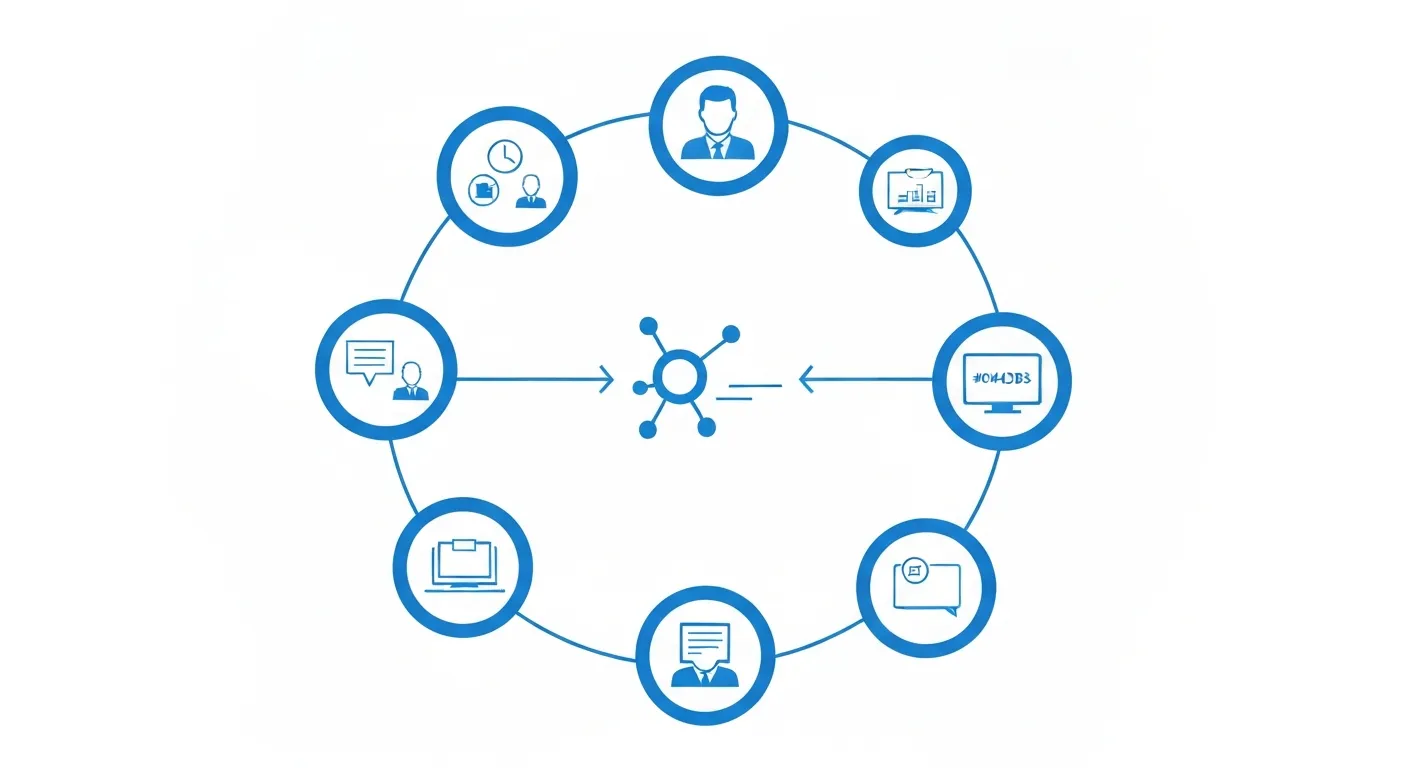
Chuyển đổi audio cuộc họp thành ghi chú có thể hành động gồm bốn giai đoạn, mỗi giai đoạn chạy hoàn toàn trên thiết bị mà không cần xử lý cloud.
Giai đoạn 1: Ghi âm
Ghi audio cuộc họp bằng công cụ ghi âm offline:
- Ghi âm tích hợp Mac: Dùng trình ghi tích hợp của MinuteAI cho cuộc họp trực tiếp hoặc cuộc gọi điện thoại
- Chrome Extension: Ghi audio Google Meet, Microsoft Teams, hoặc Zoom trực tiếp trong trình duyệt
- Ghi âm hệ thống: Ghi bất kỳ app cuộc họp nào bằng công cụ như BlackHole (miễn phí) kết hợp với MinuteAI
- Import bản ghi có sẵn: Kéo thả file M4A, MP3, hoặc WAV từ công cụ ghi âm khác
Tất cả ghi âm diễn ra offline. Audio không bao giờ upload ở giai đoạn này.
Giai đoạn 2: Phiên âm
Sau khi ghi âm xong, các model AI offline chuyển speech thành text:
- File audio được xử lý bởi engine bạn chọn (WhisperKit, FluidAudio, Apple Speech hoặc OpenAI Whisper API)
- Nhận dạng giọng nói chạy trên GPU Mac và Neural Engine
- Speaker diarization xác định ai nói gì (khi có nhiều người tham gia)
- Timestamp gắn mỗi phát ngôn với thời gian ghi âm
- Bản phiên âm hoàn chỉnh được lưu vào bộ nhớ offline
Độ chính xác phiên âm dao động 85-95% tùy chất lượng audio, giọng và thuật ngữ chuyên môn. Một giờ audio cuộc họp thường được xử lý trong 10-15 phút trên Mac Apple Silicon.
Giai đoạn 3: Tóm tắt
Bản phiên âm thô thì đầy đủ nhưng không dễ đọc nhanh. Tóm tắt AI chắt lọc các điểm chính:
- Tóm tắt điều hành: Tổng quan 2-3 đoạn về mục đích và kết quả cuộc họp
- Quyết định chính: Trích xuất các lựa chọn và cam kết được đưa ra trong thảo luận
- Chủ đề thảo luận: Outline có tổ chức về những gì đã được đề cập, theo thứ tự
- Quote quan trọng: Các phát biểu được highlight đáng bảo tồn nguyên văn
Tính năng AI enhancement của MinuteAI dùng language model offline để tóm tắt. Giống như phiên âm, quá trình này diễn ra hoàn toàn trên Mac mà không gửi nội dung bản phiên âm đến cloud API.
Giai đoạn 4: Trích xuất action item
Output có giá trị nhất từ nhiều cuộc họp là danh sách task:
- Action item: Việc gì cần làm
- Owner: Ai chịu trách nhiệm
- Deadline: Khi nào đến hạn
- Dependency: Việc gì cần xảy ra trước
Các model AI offline phân tích bản phiên âm để xác định cam kết: “John, bạn gửi deck cập nhật vào thứ Sáu được không?” trở thành action item giao cho John với deadline thứ Sáu.
Action item export được tích hợp với công cụ quản lý task - copy vào Todoist, Things, Asana, hoặc đơn giản dán vào Markdown file để theo dõi dự án.
Từng bước: Từ bản ghi đến ghi chú có tổ chức
Đây là quy trình thực tế cho các tình huống cuộc họp khác nhau.
Mac: Cuộc họp trực tiếp hoặc qua điện thoại
Trước cuộc họp
- Mở MinuteAI trên Mac
- Chọn “New Recording” và chọn đầu vào audio:
- Micro tích hợp cho cuộc họp trực tiếp
- Micro USB ngoài để có chất lượng tốt hơn
- Định tuyến audio điện thoại (dùng kết nối Bluetooth hoặc cáp)
- Chọn Whisper làm engine phiên âm để có độ chính xác tốt nhất
- Bật speaker diarization nếu nhiều người tham gia sẽ nói
Trong cuộc họp
- Click nút record khi cuộc họp bắt đầu
- MinuteAI hiển thị waveform trực tiếp xác nhận đang ghi âm
- Thu nhỏ app và tham gia đầy đủ - không cần ghi chép
- Pause ghi âm nếu cần cho giờ nghỉ hoặc cuộc thảo luận riêng
- Click stop khi cuộc họp kết thúc
Sau cuộc họp
- Bản ghi tự động lưu vào thư viện
- Phiên âm bắt đầu tự động (progress bar hiện trạng thái)
- Xem lại bản phiên âm khi xử lý xong
- Click “AI Enhance” để tạo tóm tắt và action item
- Export dưới dạng plain text, Markdown, hoặc copy các phần vào knowledge base
Tổng thời gian thực hiện: ~2 phút trước cuộc họp, 5-10 phút sau để xem lại và export.
Chrome Extension: Google Meet, Teams, Zoom
Thiết lập (Một lần)
- Cài MinuteAI Chrome Extension từ Chrome Web Store
- Cấp quyền truy cập micro và screen recording
- Cấu hình engine phiên âm mặc định trong cài đặt extension
Trong cuộc họp
- Tham gia cuộc họp trong Chrome (Google Meet, Teams web, Zoom web)
- Click icon MinuteAI extension
- Chọn “Record This Tab” để ghi audio cuộc họp
- Ghi âm bắt đầu - tiếp tục cuộc họp bình thường
- Icon extension hiện trạng thái ghi âm (chấm đỏ)
- Click icon extension và “Stop Recording” khi cuộc họp kết thúc
Sau cuộc họp
- Bản ghi tự động gửi đến app desktop MinuteAI để phiên âm
- Nhận thông báo khi bản phiên âm đã sẵn sàng
- Mở app MinuteAI để xem lại, enhance và export ghi chú
Cách tiếp cận Chrome Extension hoạt động cho cuộc họp từ xa nơi bạn là người tham gia nhưng không phải host. Không cần xin quyền ghi âm - bạn đang ghi lại những gì mình nghe, không phải toàn bộ cuộc họp.
Audio hệ thống: Bất kỳ app cuộc họp nào
Với các app cuộc họp không có tích hợp trực tiếp:
- Cài BlackHole (virtual audio driver miễn phí)
- Cấu hình Multi-Output Device trong Audio MIDI Setup để định tuyến system audio qua BlackHole
- Đặt đầu vào audio của MinuteAI thành BlackHole
- Bắt đầu ghi âm trong MinuteAI trước khi tham gia cuộc họp
- Tất cả system audio (app cuộc họp, notification, v.v.) được ghi lại
Cách tiếp cận này cần thiết lập kỹ thuật hơn nhưng hoạt động với mọi phần mềm cuộc họp.
Tự động hóa tóm tắt cuộc họp với AI
Tóm tắt thủ công phá hủy mục đích của phiên âm tự động. AI enhancement của MinuteAI dùng language model offline để tạo tóm tắt có cấu trúc mà không gọi cloud API.
Các thành phần tóm tắt
Một bản tóm tắt cuộc họp điển hình do AI tạo bao gồm:
Tóm tắt điều hành
Cuộc họp lập kế hoạch sản phẩm 45 phút này bao gồm các ưu tiên tính năng Q2, thảo luận về phản hồi khách hàng về bản phát hành beta và phân công owner cho nghiên cứu người dùng sắp tới. Quyết định chính: ưu tiên hiệu suất app mobile hơn tính năng mới, trì hoãn launch API v3 đến Q3 và phân bổ ngân sách cho năm cuộc phỏng vấn khách hàng.
Quyết định chính
- Ưu tiên tối ưu hiệu suất mobile trong lập kế hoạch sprint
- Trì hoãn launch công khai API v3 từ Q2 sang Q3 để giải quyết phản hồi beta
- Phân bổ ngân sách $5K cho phỏng vấn phát triển khách hàng (5 session)
Chủ đề thảo luận
- Lập kế hoạch Q2 và phân bổ tài nguyên (0:00-15:30)
- Review phản hồi phát hành Beta (15:30-32:00)
- Lập kế hoạch nghiên cứu người dùng (32:00-45:00)
Action item
- Sarah: Lên lịch năm cuộc phỏng vấn khách hàng trước ngày 15 tháng 3
- Mike: Tạo ticket tối ưu hiệu suất cho sprint 12
- Jordan: Soạn thông báo trì hoãn API v3 cho khách hàng trước ngày 8 tháng 3
- Team: Review và comment về discussion guide nghiên cứu người dùng trước ngày 10 tháng 3
Cách AI summarization offline hoạt động
MinuteAI dùng quantized language model được tối ưu cho Apple Silicon:
- Bản phiên âm đầy đủ được chia thành segment có thể quản lý
- Mỗi segment được phân tích để tìm thông tin chính (quyết định, action item, chủ đề)
- Kết quả được tổng hợp thành format tóm tắt có cấu trúc
- Post-processing đảm bảo tính nhất quán và loại bỏ dư thừa
Các model chạy hoàn toàn trên GPU Mac bằng cách dùng 4-bit quantization để hiệu quả. Tạo tóm tắt cho cuộc họp 60 phút mất 2-5 phút tùy thông số Mac.
Tùy chỉnh output tóm tắt
Trong Settings, cấu hình tùy chọn tóm tắt:
- Độ dài tóm tắt: Brief (chỉ bullet), Standard (đoạn văn + bullet), Detailed (phân tích đầy đủ)
- Khu vực tập trung: Nhấn mạnh quyết định, action item hoặc chủ đề thảo luận
- Format: Markdown, plain text, hoặc JSON cho automation workflow
- Ngôn ngữ: Tóm tắt có thể được tạo bằng ngôn ngữ khác với source audio

Mẹo để có bản phiên âm cuộc họp tốt hơn
Chất lượng audio quyết định độ chính xác phiên âm. Những cải thiện nhỏ trong ghi âm ảnh hưởng đáng kể đến chất lượng output.
Tối ưu môi trường ghi âm
- Đóng cửa: Tiếng trò chuyện hành lang và tiếng chân thêm tiếng ồn nền gây nhầm lẫn cho model phiên âm
- Tắt thông báo: System sound, Slack ping và rung điện thoại bị phiên âm thành “tiếng chuông” hoặc text rối
- Quản lý HVAC: Nếu có thể, giảm tốc độ quạt điều hòa/sưởi trong khi ghi âm - white noise liên tục làm giảm độ chính xác 5-10%
- Chọn phòng nhỏ hơn: Phòng họp lớn tạo echo; huddle room cung cấp audio sạch hơn
Lựa chọn và vị trí micro
- Micro Mac tích hợp: Đủ dùng cho 1-3 người trong vòng 4 feet; gặp khó với nhóm lớn hơn
- Micro USB ngoài: Blue Yeti, Rode NT-USB, hoặc micro đa hướng tương tự cải thiện chất lượng đáng kể cho nhóm
- Vị trí micro: Giữa bàn, cách người nói 2-3 feet, không có vật cản
- Tránh bàn phím laptop: Nếu gõ phím trong khi ghi âm, dùng bàn phím ngoài đặt xa micro
Độ rõ nhiều người nói
Speaker diarization (xác định ai nói khi nào) phụ thuộc vào:
- Giọng riêng biệt: Giới tính, độ tuổi hoặc giọng khác nhau cải thiện độ chính xác diarization
- Lần lượt nói: Lời nói chồng chéo gây nhầm lẫn cho model - khuyến khích chuẩn mực “một người nói mỗi lần”
- Tự xác định: Thỉnh thoảng nói “Đây là Sarah - tôi nghĩ chúng ta nên…” giúp xác nhận label người nói
- Vị trí nhất quán: Nếu người nói di chuyển quanh phòng, hướng giọng thay đổi và gây nhầm lẫn cho diarization
Xử lý giọng và ngôn ngữ chuyên môn
- Người nói không phải người bản xứ: Whisper xử lý tốt giọng đa dạng, nhưng xem xét nói chậm hơn nếu độ chính xác giảm
- Jargon ngành: Tạo custom find-and-replace dictionary cho thuật ngữ phổ biến (ví dụ: “Kubernetes” thường phiên âm thành “communities” - thay thế trong khi review)
- Từ viết tắt: Đánh vần từ viết tắt bằng lời nói trong lần dùng đầu (“Chúng ta dùng EKS - đó là Elastic Kubernetes Service”) để cải thiện phiên âm
- Tên: Tên không phổ biến thường bị phiên âm sai; sửa thủ công trong khi review và dùng chính tả nhất quán
Cân nhắc cuộc họp từ xa
Khi ghi Google Meet, Teams hoặc Zoom:
- Internet có dây: WiFi dropout tạo khoảng trống audio; dùng ethernet khi có thể
- Yêu cầu người tham gia giảm tiếng ồn nền: Chỉ bật tiếng khi nói
- Ghi offline, không phải cloud: Dùng Chrome Extension của MinuteAI thay vì trình ghi cuộc họp tích hợp để giữ audio trên thiết bị
- Định tuyến output audio: Đảm bảo audio cuộc họp phát qua loa/tai nghe có thể được ghi lại (không phải Bluetooth, có giới hạn định tuyến)
Chuyển đổi bản ghi cuộc họp thành ghi chú có tổ chức, có thể tìm kiếm biến cuộc họp từ cuộc trò chuyện nhất thời thành entry knowledge base có giá trị. Phiên âm AI offline làm cho workflow này khả thi cho sử dụng hàng ngày mà không ảnh hưởng bảo mật hay cần đăng ký cloud.
Khoản đầu tư là tối thiểu: 2 phút để bắt đầu ghi âm, 10-20 phút xử lý tự động, 5 phút để review. Lợi ích là tài liệu cuộc họp toàn diện hỗ trợ follow-through tốt hơn, trách nhiệm rõ ràng hơn, và bảo tồn kiến thức tổ chức.
Khám phá bộ công cụ AI offline hoàn chỉnh trong hướng dẫn của chúng tôi về chạy AI offline trên Mac, hoặc tìm hiểu workflow chuyên biệt như tóm tắt bản ghi dài cho session mở rộng. Bắt đầu với tính năng ghi cuộc họp của MinuteAI tại /#pricing.
Ghi âm cuộc gọi Google Meet & Teams
Tiện ích mở rộng Chrome MinuteAI ghi lại âm thanh cuộc họp và chuyển đổi cục bộ.
Tải tiện ích ChromeBài viết liên quan
Quy Trình AI Riêng Tư Cho Nhà Báo: Bảo Vệ Nguồn Tin Với Phiên Âm Cục Bộ
Cách nhà báo dùng phiên âm AI cục bộ để bảo vệ nguồn tin mật. Ghi âm, phiên âm và phân tích phỏng vấn mà không tiếp xúc với cloud.
Quy trìnhPhân tích video YouTube offline: Phiên âm và tóm tắt không cần cloud API
Tải xuống và phân tích video YouTube trên Mac với AI offline. Tạo bản phiên âm, tóm tắt và trích xuất nội dung chính - hoàn toàn không gửi dữ liệu lên cloud.
Quy trìnhTrích xuất phụ đề từ video offline: Tạo file SRT trên Mac
Tạo file phụ đề SRT từ bất kỳ video nào offline dùng AI cục bộ trên Mac. Không cần dịch vụ cloud — trích xuất phụ đề chính xác với timestamp.